MANOS A LA OBRA · DESDE CERO
Montaje de PC paso a paso
Revisado por José Antonio Gil Santiago
Montar un PC requiere paciencia y orden. Trabaja sobre una superficie plana, limpia y no conductora, como una mesa de madera, y descarga la energía estática de tu cuerpo tocando algo metálico —como el chasis de la caja— antes de manipular los componentes.
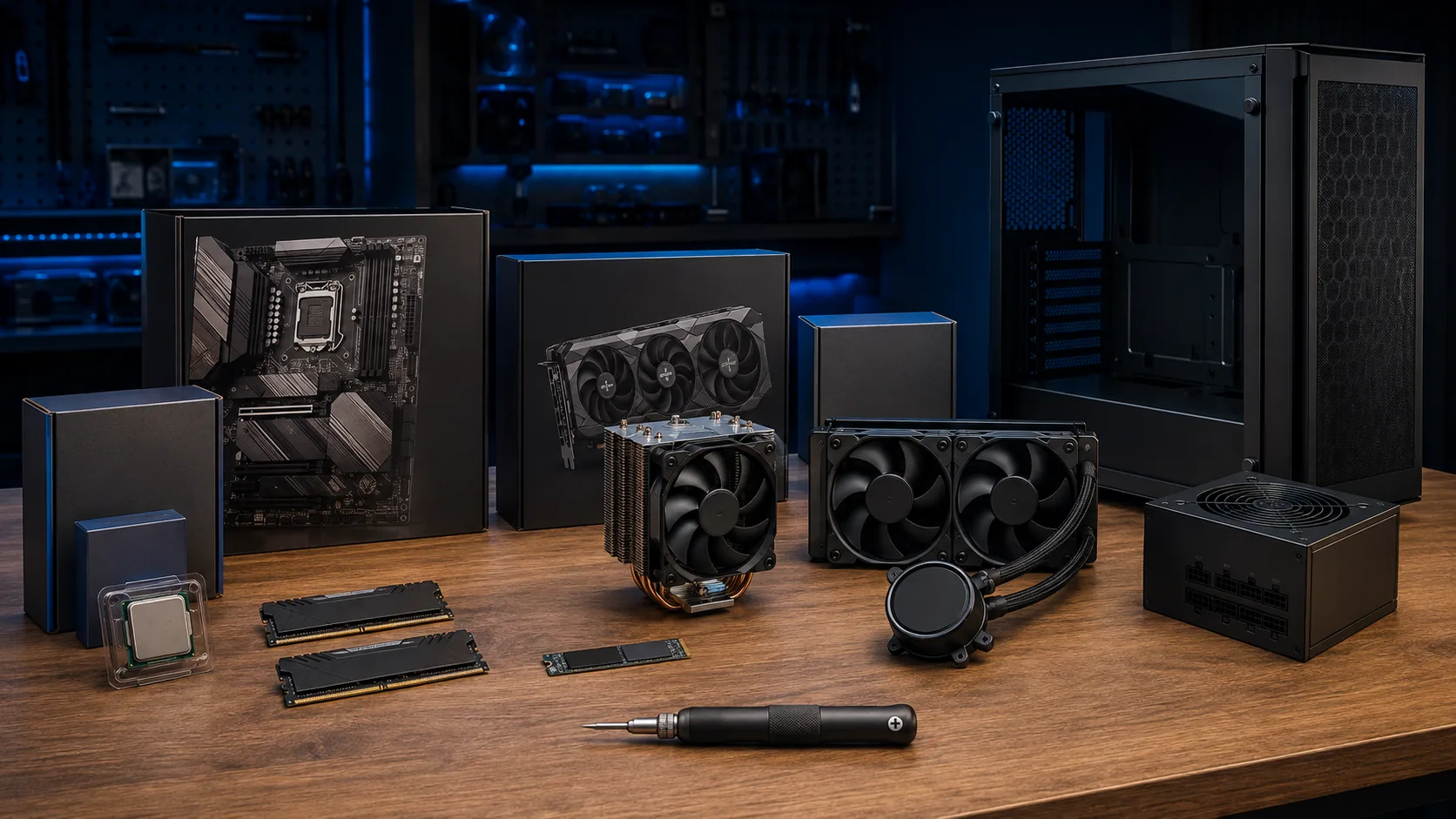
01 · PREPARACIÓN
Preparación y herramientas necesarias
Destornillador
De estrella Phillips #2, preferiblemente imantado para manejar los tornillos con facilidad.
Comprueba que tienes todo
PASO 1 · PLACA BASE
Montaje fuera de la caja
Es mucho más cómodo instalar los componentes principales en la placa base antes de atornillarla al chasis. Coloca la placa base sobre su propia caja de cartón como superficie de trabajo.
Instalar el procesador
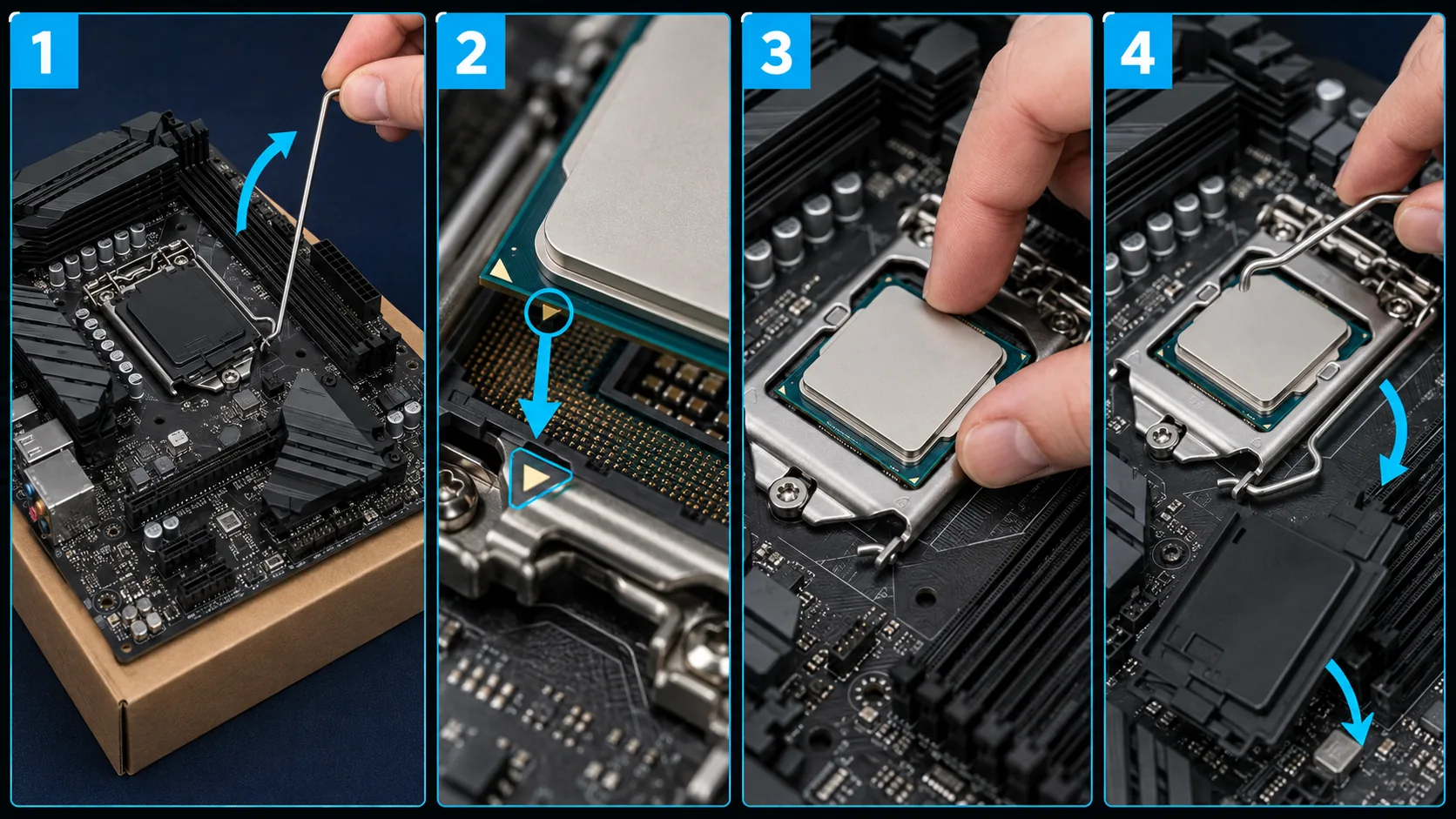
- 01
Abre el socket
Libera y levanta la palanca metálica del socket de la placa base.
- 02
Alinea los triángulos
Haz coincidir el pequeño triángulo dorado de una esquina del procesador con el triángulo marcado en el socket.
- 03
Coloca la CPU con suavidad
Sujétala por los bordes y déjala descansar plana en el socket. No presiones ni la arrastres.
- 04
Cierra la palanca
Baja la palanca metálica hasta fijarla. En los sockets que incluyen tapa protectora de plástico, esta se soltará por sí sola al cerrar el mecanismo.
Si el procesador no queda completamente plano, retíralo y revisa de nuevo la orientación. Nunca fuerces la palanca para corregir una CPU mal colocada.
Instalar la memoria RAM
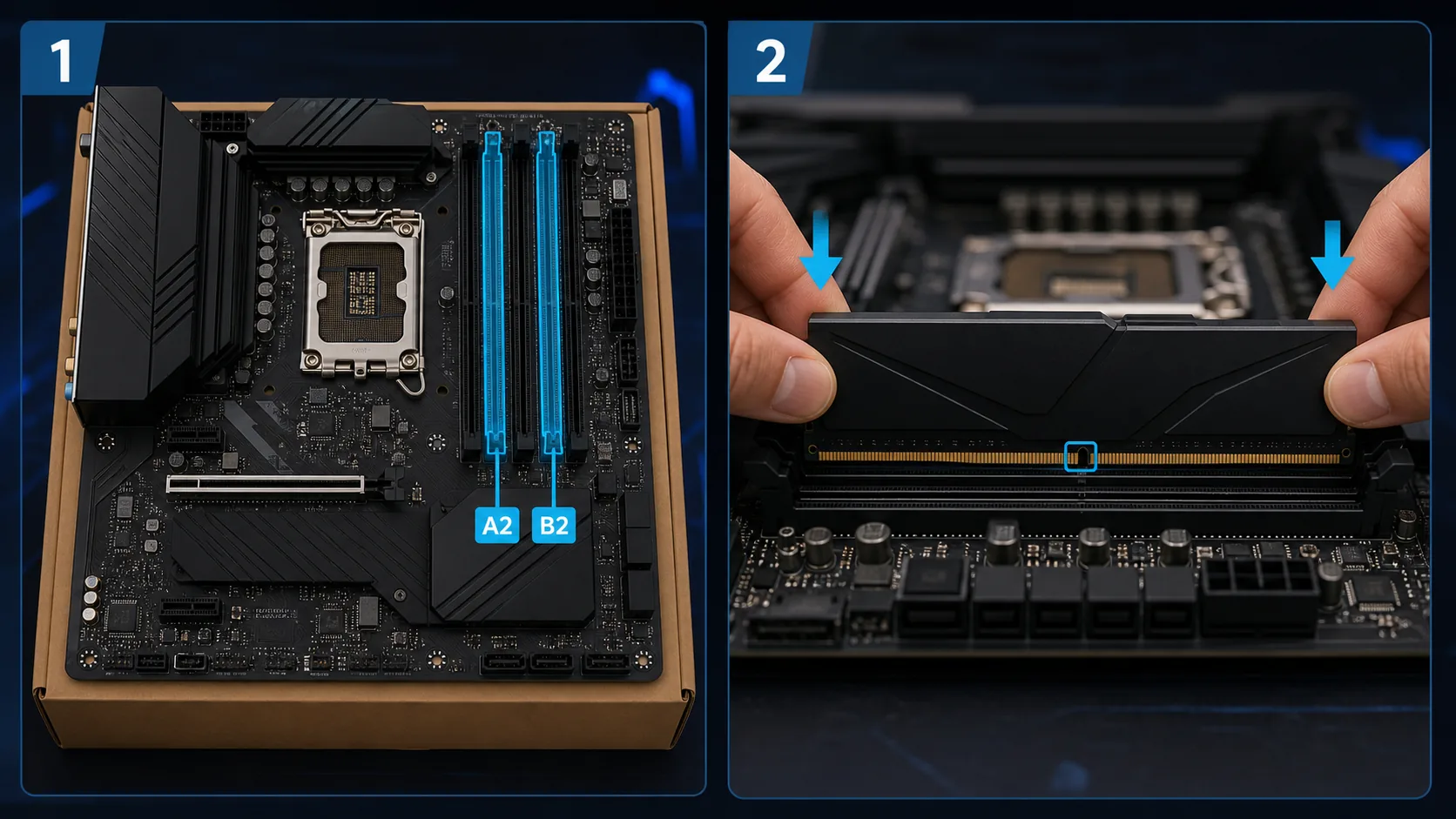
Abre las pestañas y elige A2 y B2
Abre las pestañas de las ranuras DIMM. Si utilizas dos módulos en una placa con cuatro ranuras, colócalos en los slots A2 y B2, el segundo y el cuarto contando desde la CPU.
Alinea la muesca y presiona
Haz coincidir la muesca central del módulo con el saliente de la ranura. Presiona firmemente y de manera uniforme desde ambos extremos hasta escuchar un «clic».
La muesca no está exactamente en el centro. Si no coincide, gira el módulo; nunca intentes introducirlo a la fuerza.
Instalar el SSD NVMe M.2
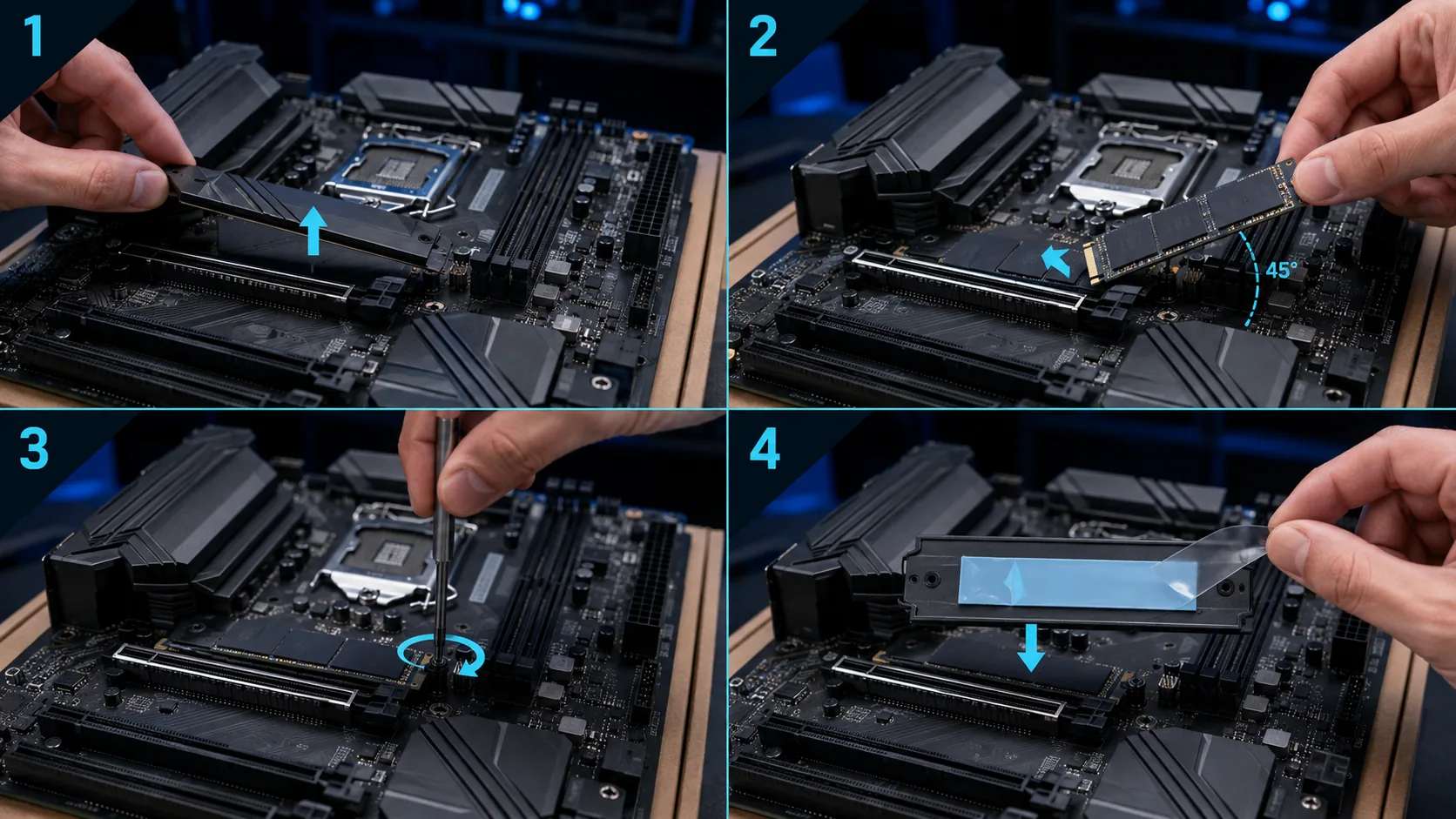
- 01
Retira el disipador M.2
Desatornilla y retira el disipador metálico que cubre la ranura M.2, si la placa base lo incluye.
- 02
Inserta el SSD a 45°
Introduce el conector del SSD en la ranura superior, la más cercana a la CPU, manteniendo la unidad inclinada aproximadamente 45 grados.
- 03
Bájalo y asegúralo
Presiona suavemente el extremo del SSD hacia la placa y fíjalo con el tornillo correspondiente o con el sistema de cierre rápido Q-Latch.
- 04
Vuelve a colocar el disipador
Retira primero el plástico protector de la almohadilla térmica y coloca de nuevo el disipador metálico sobre el SSD.
Si dejas puesta la película de plástico, la almohadilla térmica no podrá transferir correctamente el calor del SSD al disipador.
PASO 2 · REFRIGERACIÓN
Instalación del disipador de CPU
El sistema de refrigeración debe quedar bien sujeto y hacer contacto uniforme con el procesador. Consulta el manual de tu modelo porque los soportes cambian entre sockets AMD e Intel.
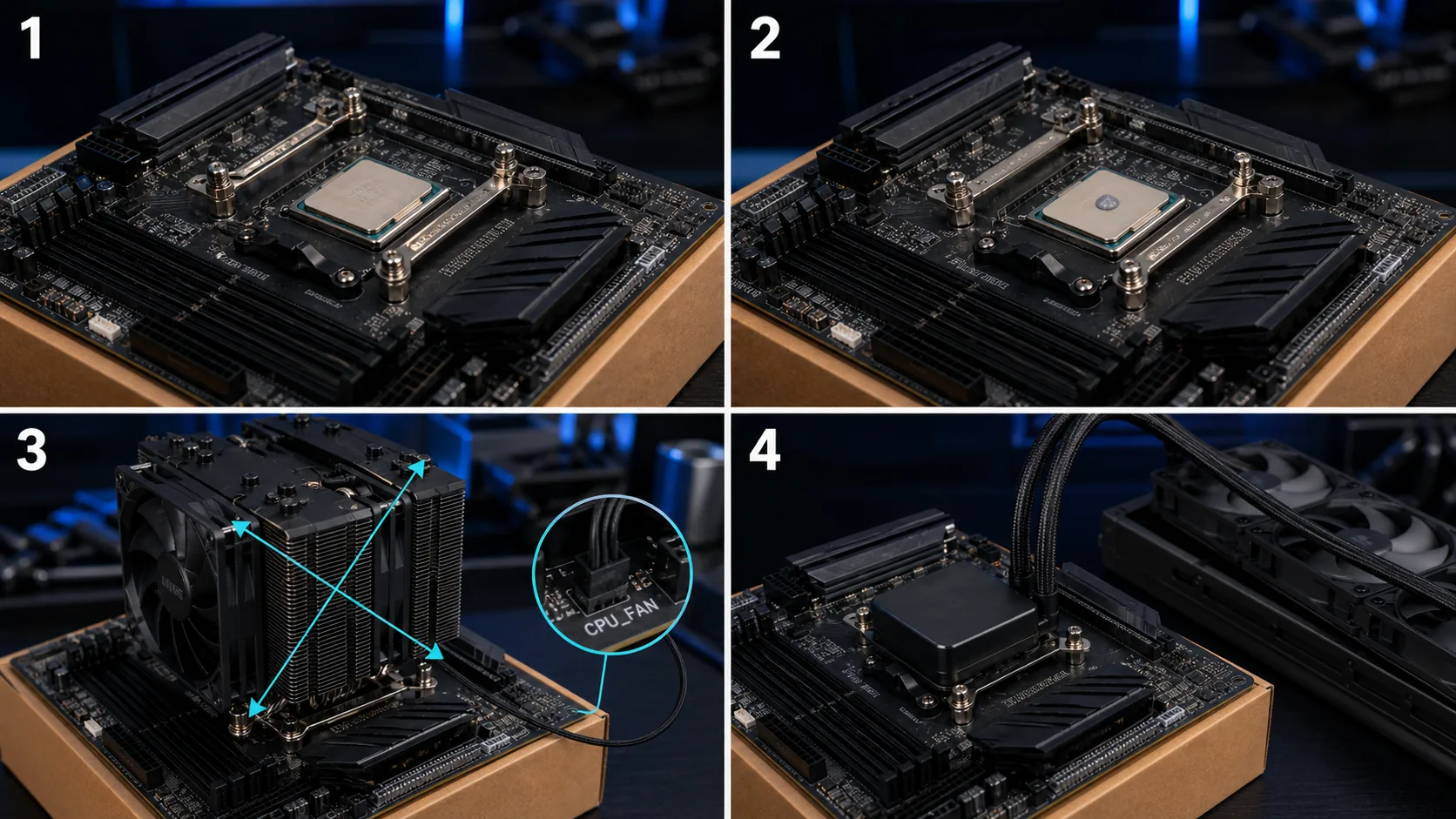
Disipador por aire
- 01
Monta los soportes específicos para tu socket —AMD o Intel— siguiendo el manual del disipador.
- 02
Aplica en el centro de la CPU una gota de pasta térmica del tamaño de un guisante, salvo que el disipador ya la lleve preaplicada.
- 03
Coloca el disipador sobre la CPU y aprieta los tornillos en diagonal y de forma alterna para repartir la presión.
- 04
Conecta el cable del ventilador al cabezal CPU_FAN de la placa base.
Refrigeración líquida AIO
Monta la bomba sobre la CPU siguiendo el mismo criterio: soportes compatibles, pasta térmica si no viene aplicada y apriete uniforme.
Déjalo suelto por ahora. Se fijará al chasis durante el Paso 4.
Antes de colocar el bloque o disipador, comprueba que has retirado cualquier película protectora de su base de contacto.
PASO 3 · MONTAJE EN CAJA
Preparar el chasis e instalar la placa base
Retira los dos paneles del chasis y túmbalo sobre el lateral. Antes de introducir la placa base, comprueba los puntos de fijación y deja libre el hueco de las conexiones traseras.
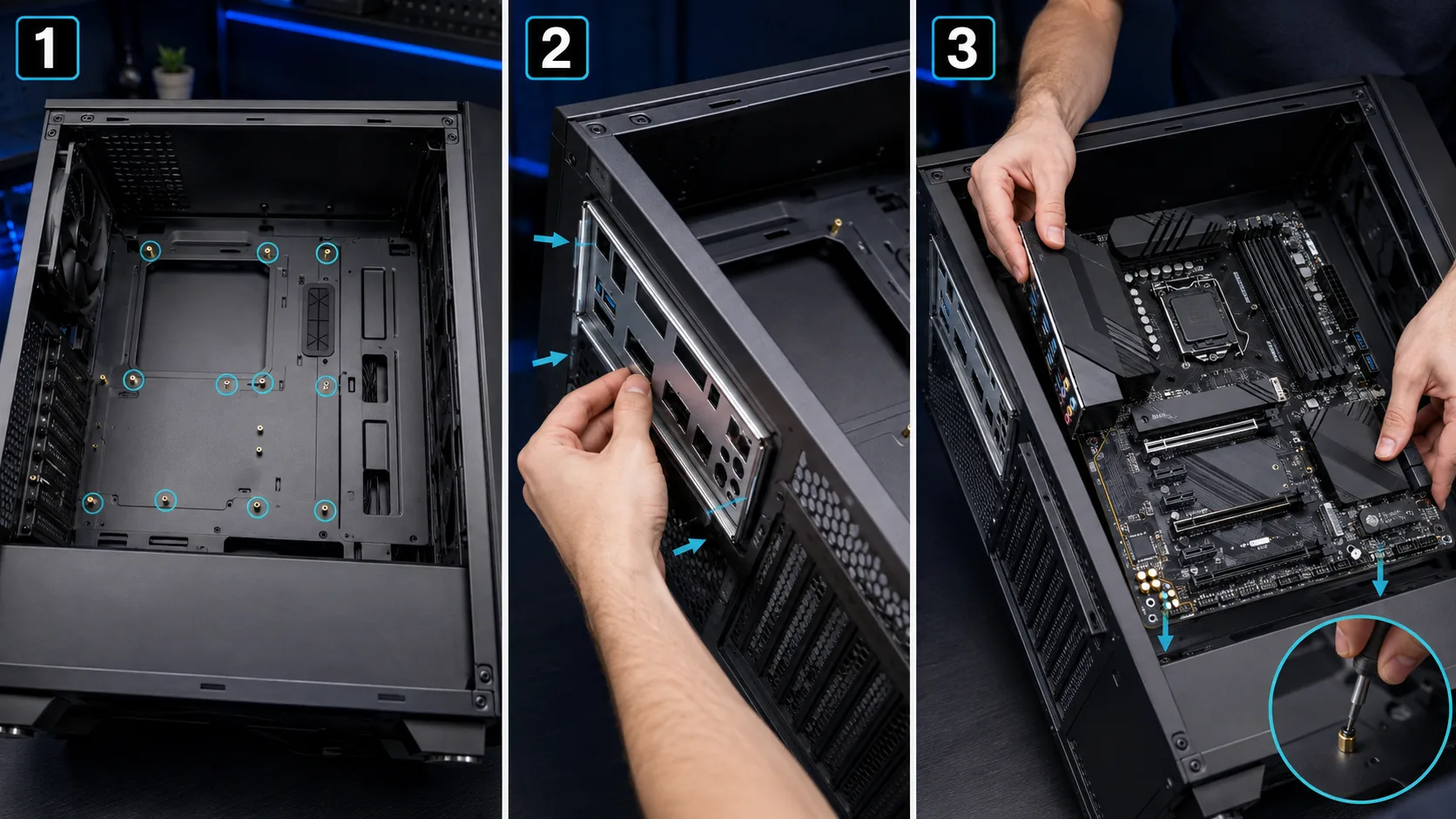
- 01
Separadores metálicos (standoffs)
Asegúrate de que el chasis tenga instalados los tornillos dorados elevados y de que su posición coincida exactamente con los agujeros de tu placa base.
No debe quedar ningún separador bajo una zona de la placa que no tenga agujero. - 02
Placa E/S (I/O Shield)
Las placas modernas suelen llevar el embellecedor trasero integrado. Si la tuya lo incluye por separado, encájalo a presión en el hueco trasero del chasis antes de introducir la placa.
- 03
Colocar y fijar la placa
Introduce la placa con cuidado. Alinea los puertos traseros con la abertura de la caja y haz coincidir sus agujeros con los separadores. Coloca todos los tornillos y apriétalos firmemente, sin forzar la rosca.
Los tornillos solo deben impedir que la placa se mueva. Detente cuando queden asentados; apretarlos en exceso puede dañar la placa base.
PASO 4 · ENERGÍA Y AIO
Fuente de alimentación y refrigeración
Instala ahora la fuente, fija el radiador si utilizas refrigeración líquida y deja preparados los cables principales. Pasarlos antes de montar la gráfica facilita mucho el trabajo.
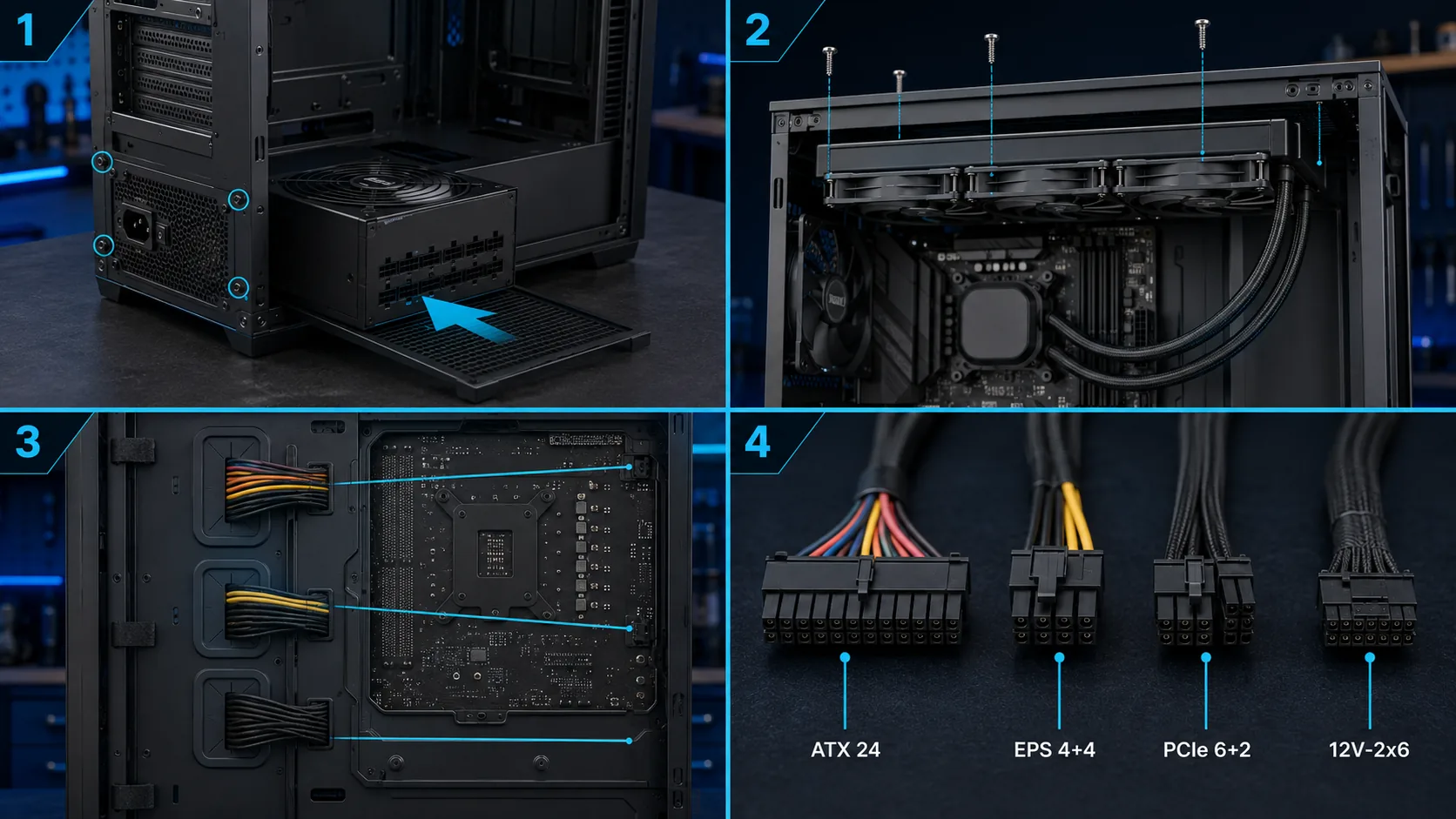
- 01
Instalar la PSU
Introduce la fuente en su bahía, habitualmente situada en la parte inferior. Si la caja tiene rejilla inferior, orienta el ventilador de la fuente hacia abajo. Atorníllala al chasis desde la parte trasera.
- 02
Fijar el radiador de la AIO
Si utilizas refrigeración líquida, atornilla el radiador junto con sus ventiladores en la parte superior o frontal del chasis.
- 03
Pasar los cables principales
Lleva los cables desde la zona trasera hacia sus conexiones, usando los pasacables más cercanos. Déjalos preparados sin tensarlos ni doblarlos en exceso.
ATX 24 pines
Es el conector ancho que proporciona la alimentación principal a la placa base.
EPS 8 pines (4+4)
Alimenta la CPU y se conecta normalmente en la esquina superior izquierda de la placa.
PCIe o 12V-2x6
Utiliza PCIe de 6+2 pines o el conector moderno de 16 pines indicado por el fabricante de la GPU.
El conector EPS 4+4 de la CPU y el PCIe 6+2 de la gráfica pueden parecer similares, pero su cableado es distinto. Comprueba siempre la etiqueta del cable.
PASO 5 · CONEXIONES DEL CHASIS
Panel frontal y ventiladores
Conecta a la placa base los cables que salen del chasis. La posición de los cabezales cambia según el modelo, por lo que debes consultar la leyenda impresa en la propia placa o su manual.
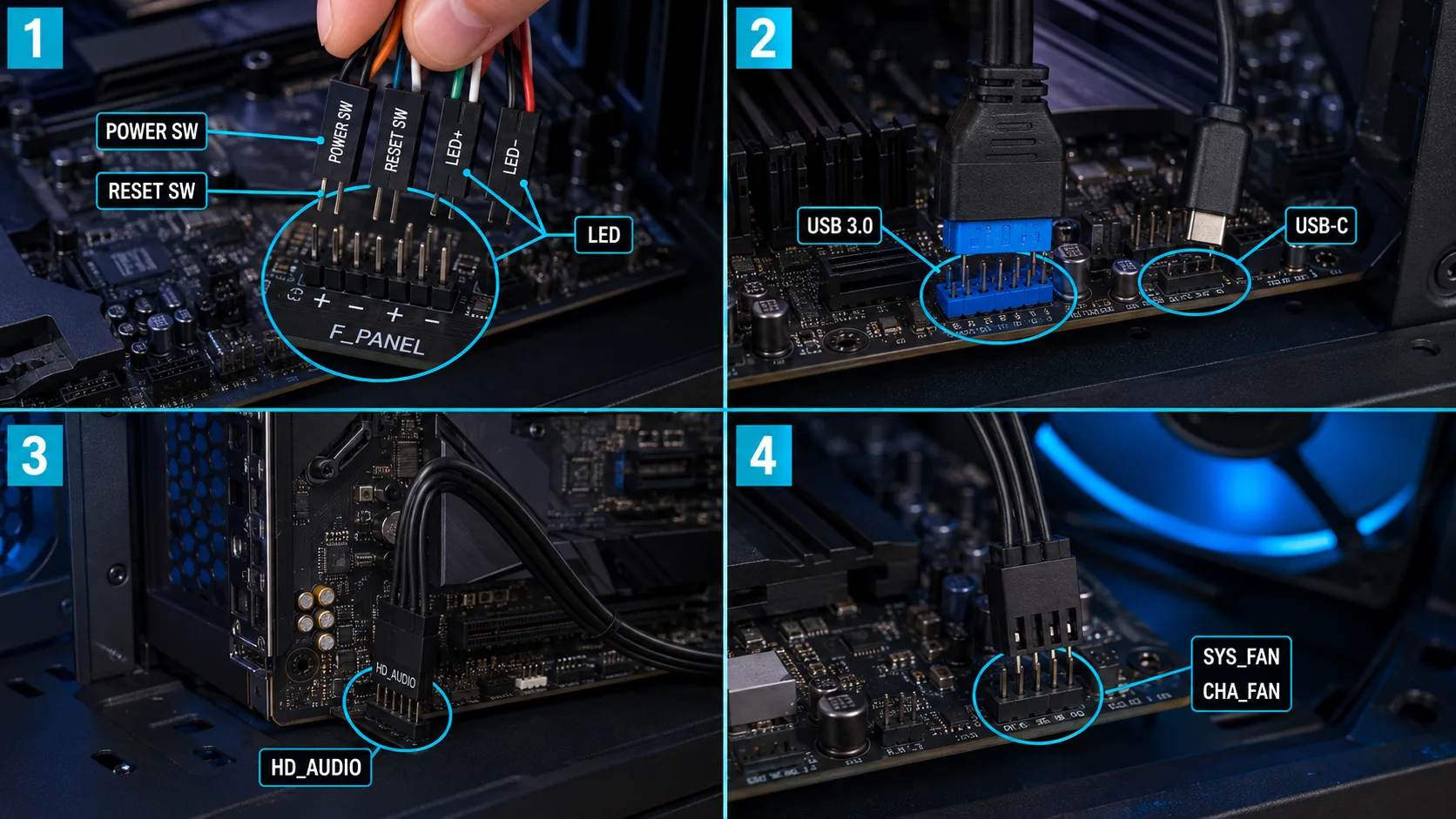
F_PANEL
Agrupa los cables pequeños del botón de encendido POWER SW, reinicio RESET SW y los indicadores LED del chasis.
Los interruptores no tienen polaridad. En los LED sí debes respetar los signos + y −.USB 3.0 / USB-C
Conectan los puertos USB del frontal del chasis. Observa la muesca o llave de cada conector y no fuerces los pines.
HD_AUDIO
Lleva la señal a los conectores frontales de auriculares y micrófono. Suele conectarse en la zona inferior izquierda de la placa.
SYS_FAN / CHA_FAN
Conecta los ventiladores del chasis a estos cabezales de cuatro pines, alineando la guía de plástico del conector.
El bloque F_PANEL es pequeño y su distribución no es idéntica en todas las placas. El esquema del manual indica la posición exacta de POWER SW, RESET SW y cada LED.
PASO 6 · TARJETA GRÁFICA
Instalación de la GPU
La tarjeta gráfica se instala en la primera ranura PCIe x16, la más alta y cercana al procesador. Sujétala siempre por los bordes y evita tocar los contactos dorados.
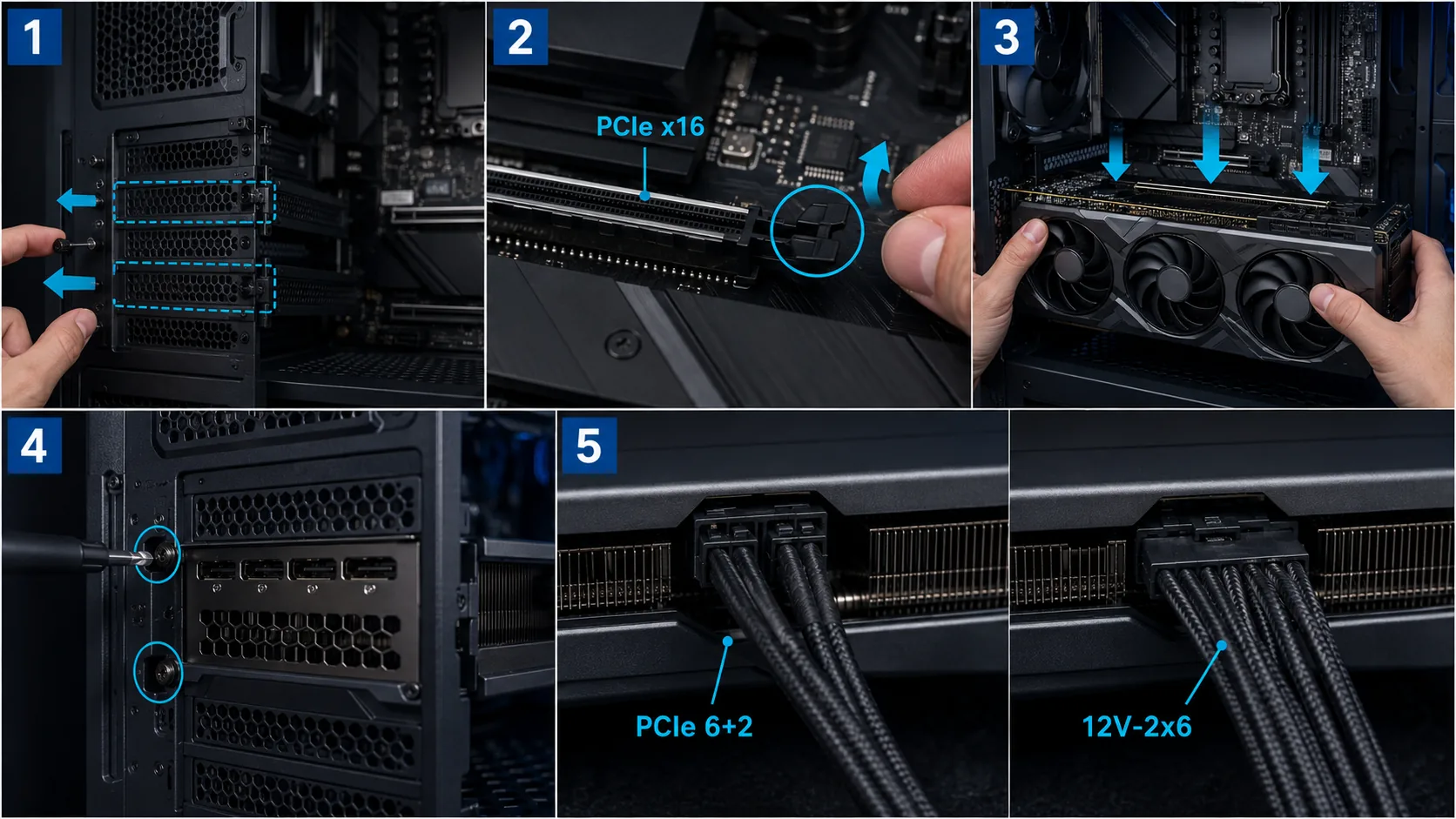
- 01
Retira las tapas traseras
Quita las tapas metálicas del chasis que coincidan con la primera ranura PCIe x16. Conserva sus tornillos para fijar después la gráfica.
- 02
Abre la pestaña PCIe
Presiona hacia abajo o hacia fuera la pestaña de seguridad situada en el extremo de la ranura, según el mecanismo de tu placa.
- 03
Inserta la tarjeta
Alinea el conector y presiona la GPU firmemente y de manera uniforme hasta escuchar el «clic» de la pestaña de retención.
- 04
Asegúrala al chasis
Atornilla la pletina metálica de la gráfica en la parte trasera de la caja para que no pueda moverse.
- 05
Conecta la alimentación
Conecta desde la fuente los cables PCIe 6+2 o 12VHPWR / 12V-2x6 que requiera el modelo.
Insértalo completamente hasta que quede a ras y no se vea ninguna separación. Evita doblar el cable bruscamente junto al conector.
PASO 7 · COMPROBACIÓN FINAL
Primer encendido y verificación
Antes de cerrar definitivamente los paneles, realiza el primer arranque y comprueba en la BIOS/UEFI que los componentes principales se detectan correctamente.
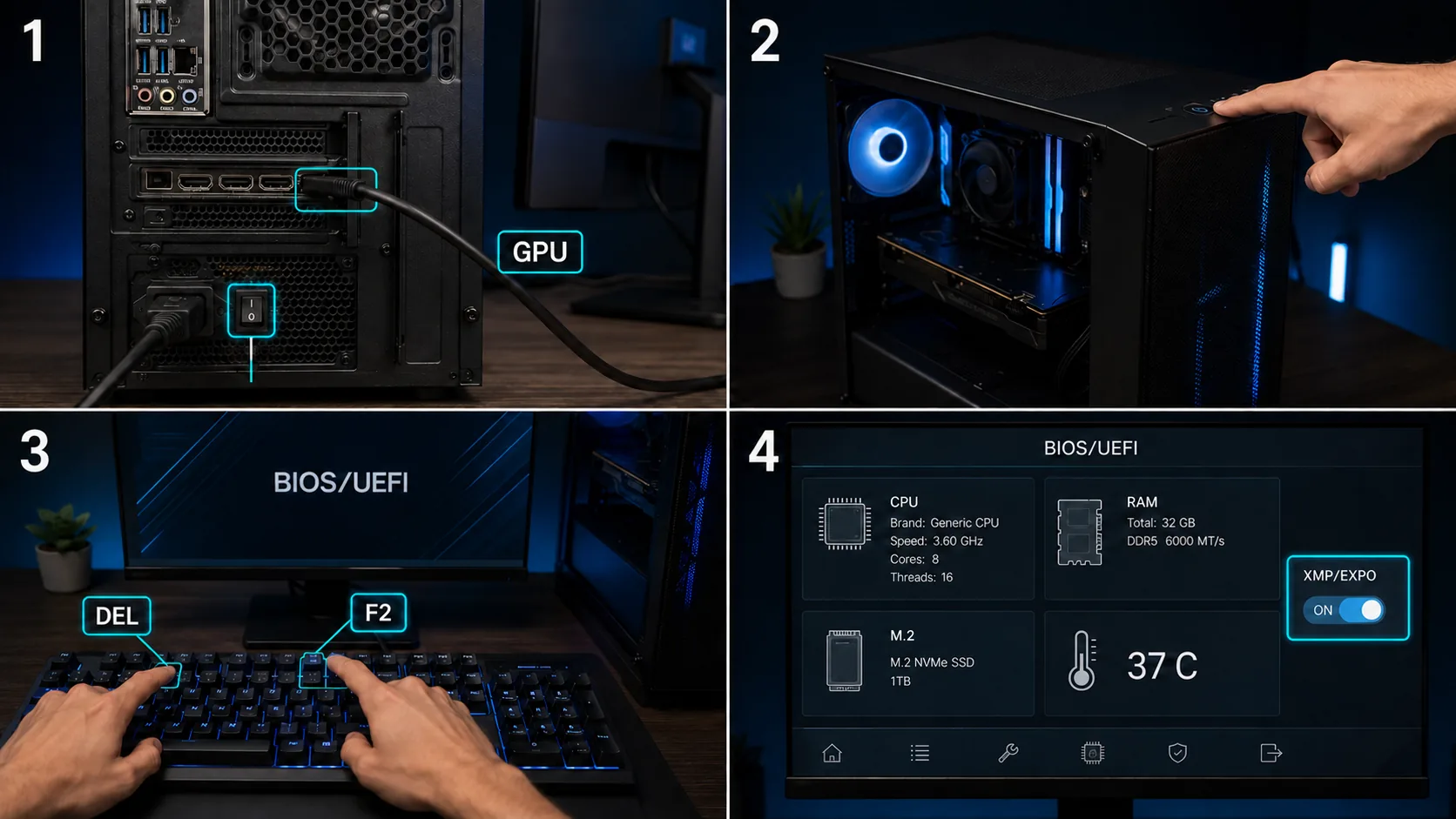
- 01
Alimenta el equipo
Conecta el cable de corriente a la fuente y coloca su interruptor posterior en la posición I.
- 02
Conecta el monitor a la GPU
Enchufa el cable HDMI o DisplayPort a la tarjeta gráfica, no a las conexiones de vídeo de la placa base.
- 03
Enciende el PC
Pulsa el botón de encendido del chasis. Durante el primer arranque, el equipo puede tardar más de lo habitual o reiniciarse mientras comprueba la memoria.
- 04
Entra en la BIOS/UEFI
Desde que aparezca imagen, pulsa repetidamente DEL o F2 en el teclado.
Comprobación en la BIOS
✓La BIOS detecta correctamente el procesador.
✓Aparece la capacidad total de RAM instalada.
✓El SSD M.2 figura entre las unidades detectadas.
✓La CPU se mantiene aproximadamente entre 30 °C y 45 °C en reposo.
✓Activa el perfil XMP / EXPO para aplicar la velocidad nominal de la memoria.
Si el equipo enciende pero no muestra señal, comprueba primero que el monitor está conectado a la tarjeta gráfica, que la RAM está totalmente insertada y que los cables ATX y EPS están firmes.
RECORRIDO MASTERBUILDERPC
Comienza el recorrido: elegir el procesador
Continúa con la siguiente decisión y conserva la compatibilidad del conjunto.
Continuar →