COMPONENTES · GUÍA COMPLETA
Monitores: guía completa en profundidad
Revisado por José Antonio Gil Santiago
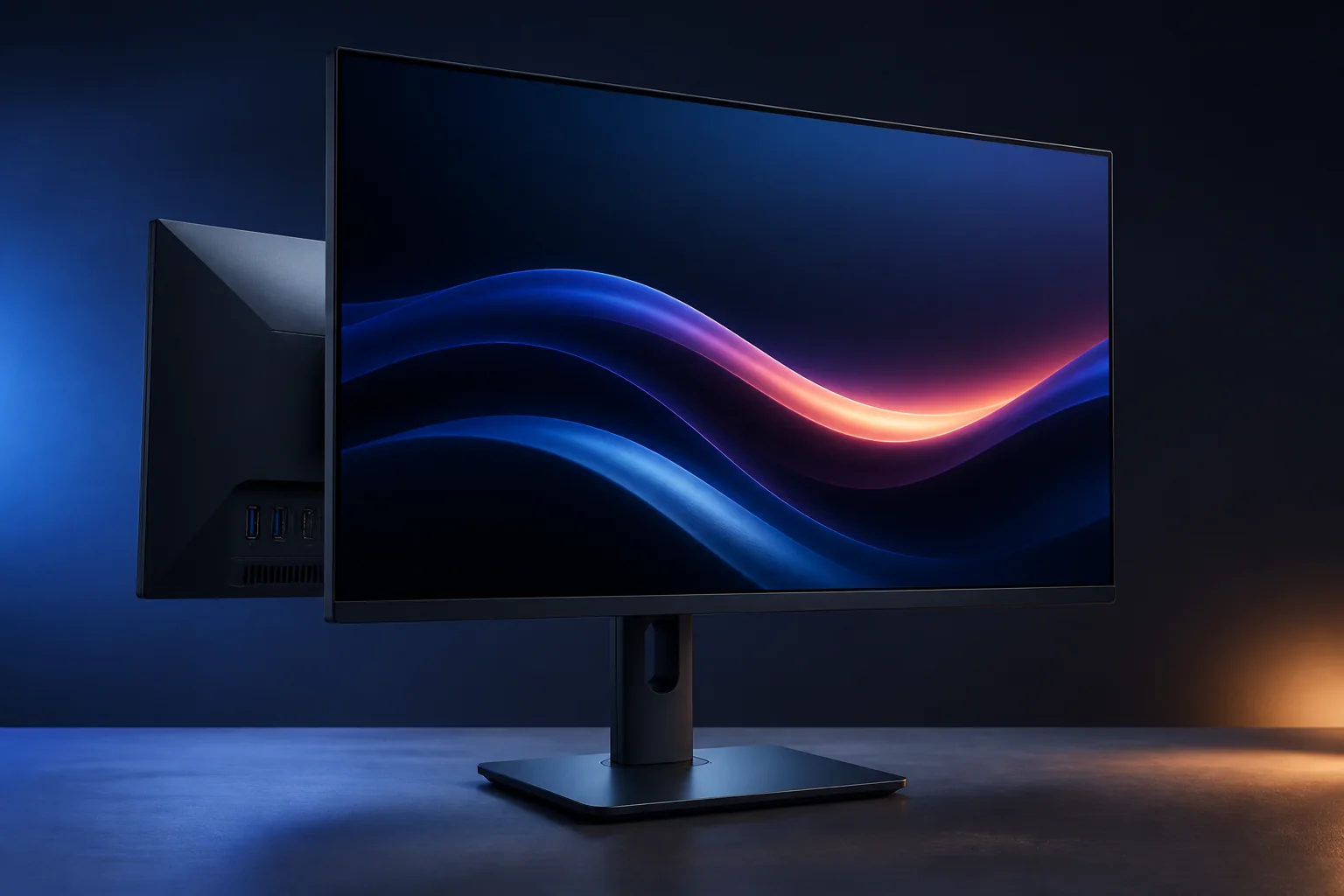
El monitor es uno de los componentes que más condiciona la experiencia de uso del ordenador. Una GPU potente pierde parte de su sentido si el monitor no permite aprovecharla.
La elección debería seguir aproximadamente este orden:
uso → tamaño → resolución → frecuencia → tipo de panel → calidad de imagen → sincronización → conexiones → ergonomía → precio
La pregunta correcta no es:
«¿Cuál tiene más Hz, más resolución o mejores cifras?»
sino:
«¿Qué combinación de tamaño, resolución, calidad de imagen y fluidez se adapta mejor a mi uso y al rendimiento que puede ofrecer mi PC?»
1. Primero: determinar el uso
Antes de elegir monitor debemos saber para qué lo utilizaremos principalmente.
Ofimática y navegación
Priorizar:
- Comodidad visual.
- Buena resolución.
- Ergonomía.
- Texto nítido.
Gaming
Priorizar:
- Resolución.
- Frecuencia de refresco.
- Tiempo de respuesta real.
- VRR.
- Calidad del panel.
Fotografía y vídeo
Priorizar:
- Calidad de imagen.
- Fidelidad de color.
- Cobertura de espacios de color.
- Uniformidad.
- HDR si realmente lo necesitamos.
Uso mixto
Para gaming, navegación, multimedia y trabajo interesa buscar un monitor equilibrado, sin llevar ninguna característica al extremo.
2. Tamaño y resolución deben elegirse conjuntamente
No debemos elegir primero las pulgadas y después la resolución.
Ambas características determinan la nitidez de la imagen.
Las combinaciones más habituales son:
| Tamaño | Resolución recomendable |
|---|---|
| 24" | 1080p |
| 27" | 1440p |
| 32" | 1440p / 4K |
| 32" 4K | Excelente nitidez |
| 34" ultrawide | 3440 × 1440 |
No son reglas absolutas, pero constituyen excelentes puntos de partida.
3. 1080p
1920 × 1080
Ventajas:
- Menor precio.
- Menor exigencia para la GPU.
- Permite conseguir FPS muy altos.
- Adecuado para gaming competitivo.
Su combinación clásica es:
24" + 1080p
En tamaños mayores la densidad de píxeles disminuye y la imagen puede resultar menos definida.
4. 1440p
2560 × 1440
Ofrece un salto importante de definición respecto a 1080p sin exigir tanto hardware como 4K.
Una de las combinaciones más equilibradas es:
27" + 1440p
Especialmente para:
- Gaming.
- Uso general.
- Programación.
- Navegación.
- Multimedia.
Para muchos PCs gaming modernos constituye el punto de equilibrio entre calidad gráfica y rendimiento.
5. 4K
3840 × 2160
Proporciona una imagen muy definida y mucho espacio de escritorio.
Resulta especialmente atractivo en:
- 27–32".
- Fotografía.
- Vídeo.
- Productividad.
- Gaming de alta calidad.
Su principal inconveniente es que exige considerablemente más rendimiento de la GPU en juegos.
Por tanto:
4K debe elegirse teniendo en cuenta la tarjeta gráfica.
6. Densidad de píxeles
No debemos valorar únicamente la resolución.
También importa el tamaño de pantalla.
La misma resolución:
1440p en 27"
se verá más definida que:
1440p en 32"
porque los píxeles están más concentrados.
Por eso:
pulgadas + resolución = nitidez
7. Distancia de visualización
Cuanto mayor sea el monitor, mayor suele ser la distancia cómoda.
En un escritorio convencional:
- 24" resulta compacto.
- 27" ofrece bastante espacio sin resultar excesivo.
- 32" proporciona una experiencia más grande e inmersiva.
Pero depende también de la profundidad de la mesa.
Un monitor enorme colocado demasiado cerca puede resultar incómodo.
8. Frecuencia de refresco
Los Hz indican cuántas veces por segundo puede actualizarse la imagen.
Ejemplos:
- 60 Hz.
- 75 Hz.
- 100 Hz.
- 120 Hz.
- 144 Hz.
- 165 Hz.
- 180 Hz.
- 240 Hz.
- 360 Hz o más.
Una frecuencia superior produce una sensación de mayor fluidez.
9. 60 Hz
Continúa siendo suficiente para:
- Ofimática.
- Navegación.
- Vídeo.
- Trabajo convencional.
Pero para gaming existen actualmente opciones considerablemente más fluidas.
10. 120–180 Hz
Para la mayoría de jugadores representa una zona especialmente interesante.
El salto:
60 Hz → 120/144 Hz
es muy perceptible.
Las diferencias posteriores existen, pero son progresivamente menores.
Para gaming general:
144–180 Hz suele ofrecer un excelente equilibrio.
11. 240 Hz o más
Tiene especial sentido para:
- eSports.
- Shooters competitivos.
- Juegos donde conseguimos FPS muy altos.
Pero requiere que el PC pueda producir suficientes FPS.
Comprar un monitor de 360 Hz para jugar normalmente a 80 FPS tiene poco sentido.
12. Monitor y GPU deben estar equilibrados
La elección del monitor y la tarjeta gráfica están estrechamente relacionadas.
Ejemplo:
GPU orientada a 1080p
Monitor 1080p de alta frecuencia.
GPU potente para 1440p
Monitor 1440p 144–180 Hz.
GPU de gama alta para 4K
Monitor 4K 120–165 Hz.
No son reglas rígidas, pero ilustran el principio:
la GPU debe poder aprovechar razonablemente la resolución y frecuencia del monitor.
13. Más Hz no siempre es mejor compra
Supongamos:
Monitor A → 165 Hz y excelente imagen
Monitor B → 240 Hz pero peor panel
Si normalmente jugamos entre 80 y 140 FPS, probablemente el primero resulte más equilibrado.
Por eso:
Hz suficientes + buena imagen > máximo número de Hz.
14. Tipo de panel
Las tecnologías más habituales incluyen:
- IPS.
- VA.
- TN.
- OLED.
Cada una tiene ventajas e inconvenientes.
15. IPS
Es una de las opciones más equilibradas.
Ventajas:
- Buenos colores.
- Buenos ángulos de visión.
- Buena respuesta en modelos gaming modernos.
- Gran variedad de modelos.
Adecuado para:
- Gaming.
- Trabajo.
- Multimedia.
- Uso general.
Para muchos usuarios:
IPS constituye el punto de partida más seguro.
16. VA
Su principal ventaja suele ser un contraste superior al IPS convencional.
Esto proporciona:
- Negros más profundos.
- Buena experiencia en películas.
- Buen comportamiento en escenas oscuras.
Algunos paneles VA pueden presentar transiciones oscuras más lentas.
Pero existen enormes diferencias entre modelos.
Por eso no debemos concluir automáticamente:
VA = lento
Hay que comprobar reviews.
17. TN
Tradicionalmente ha destacado por sus tiempos de respuesta muy rápidos.
Puede seguir teniendo sentido en:
- Gaming competitivo.
- eSports.
Pero normalmente ofrece peor calidad de imagen y ángulos de visión que IPS u OLED.
Para uso general ha perdido gran parte de su atractivo.
18. OLED
OLED funciona de manera diferente a LCD.
Cada píxel puede emitir su propia luz.
Esto permite:
- Negro prácticamente perfecto.
- Contraste extraordinario.
- Excelente respuesta.
- Gran calidad HDR.
- Excelente experiencia gaming.
Es actualmente una de las tecnologías más atractivas para calidad de imagen.
19. Inconvenientes del OLED
Debemos considerar:
- Precio.
- Posibilidad de retención permanente de imagen o burn-in.
- Diferencias de brillo según contenido.
- Uso prolongado con elementos estáticos.
Las tecnologías de protección han mejorado considerablemente, pero el riesgo no desaparece completamente.
Para gaming y multimedia puede ser excelente.
Para trabajar muchas horas diariamente con interfaces estáticas debemos valorar cuidadosamente su uso.
20. Mini-LED
Mini-LED no es exactamente un tipo de panel como IPS u OLED.
Utiliza una retroiluminación formada por muchas zonas independientes.
Puede proporcionar:
- Mucho brillo.
- Buen HDR.
- Contraste superior a un LCD convencional.
Cuantas más y mejores sean las zonas de atenuación, mejor puede controlarse la iluminación.
21. Mini-LED frente a OLED
OLED
Destaca especialmente en:
- Negros.
- Contraste.
- Tiempo de respuesta.
- Ausencia de halos importantes.
Mini-LED
Puede destacar en:
- Brillo.
- HDR.
- Uso prolongado con contenido estático.
- Ausencia del riesgo típico de burn-in de OLED.
No existe un ganador universal.
Depende del uso.
22. Tiempo de respuesta
Los fabricantes suelen anunciar cifras como:
1 ms
0,5 ms
0,03 ms
Estas cifras no deberían utilizarse aisladamente para comparar monitores.
Las condiciones de medición pueden variar enormemente.
Lo importante es comprobar el tiempo de respuesta real en reviews independientes.
23. Ghosting
Cuando los píxeles no cambian suficientemente rápido pueden dejar una especie de estela detrás de objetos en movimiento.
Esto se denomina:
ghosting
Es especialmente importante en gaming.
Dos monitores de 165 Hz pueden tener comportamientos muy diferentes.
Por eso:
Hz + respuesta real del panel
deben analizarse conjuntamente.
24. Overdrive
Muchos monitores permiten acelerar la respuesta de los píxeles mediante diferentes niveles de Overdrive.
Pero un nivel demasiado agresivo puede producir:
overshoot
o estelas inversas.
Las reviews suelen indicar cuál es el modo más equilibrado.
25. Input lag
Es el retraso entre una acción y su representación en pantalla.
En monitores gaming modernos suele ser muy bajo.
Es especialmente importante en juegos competitivos.
No debe confundirse con el tiempo de respuesta de los píxeles.
26. VRR: frecuencia de refresco variable
Una de las funciones más útiles para gaming es el Variable Refresh Rate.
Permite sincronizar dinámicamente:
FPS de GPU ↔ frecuencia del monitor
Esto ayuda a reducir:
- Tearing.
- Tirones.
- Sensación de falta de fluidez.
27. FreeSync y G-SYNC
Existen diferentes implementaciones y certificaciones.
Lo importante para la mayoría de usuarios es comprobar:
- Compatibilidad con nuestra GPU.
- Rango VRR.
- Funcionamiento real.
- Ausencia de problemas importantes.
Actualmente existe bastante compatibilidad cruzada, pero conviene verificar cada modelo.
28. HDR
HDR pretende ofrecer:
- Mayor rango dinámico.
- Más brillo.
- Mejores luces.
- Mejor contraste.
- Mayor riqueza visual.
Pero:
que un monitor indique HDR no significa que ofrezca buen HDR.
29. HDR básico frente a HDR real
Muchos monitores económicos aceptan una señal HDR pero carecen del contraste o brillo necesarios para mostrar una mejora importante.
Para un HDR realmente convincente suelen ser importantes:
- Buen brillo.
- Excelente contraste.
- Control local de iluminación.
Por eso OLED y buenos Mini-LED destacan especialmente.
30. No comprar por la etiqueta HDR
Una certificación HDR básica puede aportar poco.
Si HDR es importante para nosotros:
buscar reviews específicas de su rendimiento HDR.
Si no vamos a utilizarlo, no debería condicionar demasiado la compra.
31. Brillo
El brillo se expresa habitualmente en nits o cd/m².
Para uso convencional en interiores no necesitamos cifras extremas.
Un brillo elevado adquiere mayor importancia para:
- Habitaciones muy iluminadas.
- HDR.
Más brillo no significa automáticamente mejor calidad de imagen.
32. Contraste
El contraste determina la diferencia entre las zonas claras y oscuras.
En términos generales:
OLED > VA > IPS convencional
aunque existen excepciones y tecnologías adicionales.
El contraste tiene mucha importancia en:
- Películas.
- Juegos oscuros.
- Uso nocturno.
33. Negros
En una habitación oscura las diferencias entre tecnologías son especialmente visibles.
IPS convencional puede mostrar negros algo grisáceos.
VA suele ofrecer negros más profundos.
OLED puede apagar completamente cada píxel.
Esto explica buena parte de su extraordinario contraste.
34. Colores
No debemos interpretar:
colores más saturados = colores mejores
Un buen monitor debe representar los colores de forma adecuada.
Para uso general interesa una buena cobertura de:
sRGB
Para fotografía, vídeo y creación de contenido pueden ser relevantes espacios más amplios.
35. Precisión de color
Para gaming convencional no necesitamos necesariamente una calibración profesional.
Pero sí interesa evitar monitores con colores claramente incorrectos.
Para fotografía o diseño profesional, la precisión de color adquiere mucha más importancia.
36. Calibración
Algunos monitores vienen razonablemente bien ajustados de fábrica.
Otros pueden mejorar bastante modificando:
- Brillo.
- Temperatura de color.
- Gamma.
- Modos de imagen.
Para uso profesional puede ser recomendable utilizar un calibrador.
37. Ángulos de visión
Importan especialmente cuando:
- Varias personas miran la pantalla.
- Utilizamos monitores secundarios.
- El monitor es muy grande.
IPS y OLED suelen ofrecer muy buenos ángulos.
38. Pantalla plana o curva
La curvatura puede aumentar la sensación de inmersión.
Tiene más sentido en:
- Monitores grandes.
- Ultrawide.
En 24–27" convencionales suele ser principalmente una preferencia personal.
39. Curvatura
Puede expresarse como:
- 1000R.
- 1500R.
- 1800R.
Cuanto menor es el número:
mayor curvatura
No existe una curvatura universalmente mejor.
40. Ultrawide
Los monitores ultrapanorámicos utilizan formatos como:
21:9
Una resolución muy habitual es:
3440 × 1440
Pueden resultar excelentes para:
- Simuladores.
- Juegos inmersivos.
- Productividad.
- Multitarea.
41. Ultrawide exige más GPU
3440 × 1440 tiene más píxeles que 2560 × 1440.
Por tanto requiere más rendimiento gráfico.
Debemos tenerlo en cuenta al elegir GPU.
Además, no todos los juegos gestionan perfectamente todos los formatos ultrawide.
42. 32:9
Los monitores super-ultrawide pueden sustituir prácticamente a dos pantallas.
Resultan interesantes para:
- Simulación.
- Productividad.
- Multitarea extrema.
Pero ocupan mucho espacio y requieren una GPU potente.
Son una opción especializada.
43. Formato 16:9
Continúa siendo la opción más universal.
Ventajas:
- Máxima compatibilidad.
- Gran variedad.
- Vídeo estándar.
- Gaming.
- Consolas.
Para la mayoría de usuarios sigue siendo la elección más sencilla.
44. Resolución y escalado de Windows
En monitores 4K relativamente pequeños puede ser necesario utilizar escalado:
125 %
150 %
etc.
Esto no es un problema en sí mismo.
Permite obtener:
texto de tamaño cómodo + gran definición
45. Acabado mate o brillante
Mate
Reduce reflejos.
Es muy práctico en habitaciones iluminadas.
Brillante
Puede ofrecer una imagen percibida como más limpia y contrastada.
Pero refleja más fácilmente ventanas y luces.
La iluminación de la habitación influye mucho.
46. Conexiones
Debemos comprobar:
- DisplayPort.
- HDMI.
- USB-C.
- USB.
- Audio.
No necesitamos todas necesariamente.
Depende del PC y dispositivos que conectaremos.
47. DisplayPort
Es muy habitual en PC gaming.
Puede permitir:
- Alta resolución.
- Altos Hz.
- VRR.
- HDR.
Debemos comprobar la versión y capacidades concretas del monitor.
48. HDMI
Es especialmente útil para:
- PC.
- Consolas.
- Portátiles.
- Otros dispositivos.
No todas las versiones de HDMI permiten las mismas combinaciones de resolución y frecuencia.
49. USB-C
Puede ser especialmente interesante para portátiles.
Un único cable puede permitir, según el monitor:
vídeo + datos + carga
Pero debemos comprobar qué funciones ofrece realmente el USB-C.
50. Power Delivery
Algunos monitores USB-C pueden cargar un portátil.
Debemos comprobar la potencia disponible.
Esto puede permitir convertir el monitor prácticamente en una estación de trabajo:
portátil → un cable → monitor + periféricos + alimentación
51. Hub USB
Algunos monitores incorporan puertos USB.
Puede resultar útil para conectar:
- Teclado.
- Ratón.
- Webcam.
- Pendrives.
Es una comodidad, no un criterio fundamental para gaming.
52. KVM
Un KVM permite utilizar:
mismo teclado + ratón + monitor
con varios ordenadores.
Puede ser muy útil si utilizamos:
PC de sobremesa + portátil
Es una función especialmente interesante para productividad.
53. Altavoces
Los altavoces integrados suelen ser suficientes para:
- Sonidos básicos.
- Vídeos.
- Videollamadas.
Pero normalmente ofrecen una calidad inferior a altavoces externos o auriculares.
No deberían ser un criterio principal salvo que realmente los necesitemos.
54. Ergonomía
Una buena peana puede permitir:
- Regular altura.
- Inclinación.
- Giro.
- Rotación.
La regulación de altura resulta especialmente útil para mantener una posición cómoda.
55. VESA
La compatibilidad VESA permite instalar:
- Brazos articulados.
- Soportes de pared.
- Soportes dobles.
Es especialmente útil si la peana incluida es limitada.
56. Peana y espacio
Algunas bases ocupan muchísimo escritorio.
Antes de comprar un monitor grande conviene comprobar:
- Anchura.
- Profundidad.
- Forma de la base.
Especialmente si nuestra mesa es pequeña.
57. Marcos
Los marcos finos son interesantes para configuraciones multimonitor.
Pero tienen poca importancia en el rendimiento o calidad de imagen.
Son principalmente una característica estética.
58. Fuente interna o externa
Algunos monitores integran la fuente de alimentación.
Otros utilizan un adaptador externo.
Ninguna opción es automáticamente mejor.
La fuente externa ocupa espacio adicional, mientras que una interna hace el monitor algo más autónomo.
59. Consumo energético
Un monitor puede utilizarse muchas horas diariamente.
El consumo depende especialmente de:
- Tamaño.
- Brillo.
- Tecnología.
- HDR.
Para un uso intensivo puede ser interesante considerar su eficiencia.
60. Gaming competitivo frente a gaming general
Competitivo
Priorizar:
FPS + Hz + respuesta
Puede tener sentido:
1080p / 240–360 Hz
Gaming general
Priorizar:
calidad de imagen + resolución + fluidez
Una combinación muy equilibrada suele ser:
1440p / 144–180 Hz
61. Gaming cinematográfico
Para juegos donde valoramos especialmente:
- Gráficos.
- Contraste.
- HDR.
- Inmersión.
pueden resultar muy atractivos:
- OLED.
- Mini-LED.
- Ultrawide.
- 4K.
Aquí la calidad de imagen puede importar más que conseguir 240 FPS.
62. Monitor para trabajo
Para productividad debemos valorar especialmente:
- Resolución.
- Tamaño.
- Nitidez de texto.
- Ergonomía.
- USB-C.
- KVM.
- Multitarea.
No necesitamos necesariamente frecuencias extremas.
Aunque pasar de 60 Hz a 100–120 Hz también proporciona una experiencia más fluida en escritorio.
63. Monitor para programación
Resultan especialmente útiles:
- Buena nitidez.
- Resolución elevada.
- Tamaño suficiente.
- Ergonomía.
- Altura regulable.
Una pantalla de alta resolución permite mostrar más código y ventanas simultáneamente.
64. Monitor para fotografía y vídeo
Aquí debemos priorizar:
- Fidelidad de color.
- Cobertura de color.
- Uniformidad.
- Resolución.
- Calibración.
Los Hz dejan de ser una prioridad.
65. Monitores OLED y trabajo prolongado
Si utilizamos muchas horas:
- Navegador.
- IDE.
- Barra de tareas.
- Hojas de cálculo.
- Aplicaciones con elementos estáticos.
debemos valorar el posible desgaste desigual del OLED.
No significa que no pueda utilizarse para trabajar.
Significa que:
el tipo de uso debe formar parte de la decisión.
66. Dos monitores frente a uno grande
Dos monitores ofrecen gran flexibilidad:
aplicación principal + secundaria
Un ultrawide ofrece:
- Continuidad.
- Sin separación central.
- Menos cables.
No existe una opción universalmente mejor.
Depende de cómo trabajemos.
67. Píxeles defectuosos
Conviene comprobar la política del fabricante o vendedor sobre:
- Píxeles muertos.
- Píxeles brillantes.
- Devoluciones.
Las políticas pueden variar considerablemente.
68. Uniformidad
No todos los puntos de una pantalla muestran exactamente el mismo brillo o color.
Esto puede importar especialmente para fotografía.
Las reviews pueden detectar problemas de uniformidad.
69. IPS Glow y fugas de luz
Los monitores IPS pueden mostrar cierto brillo en esquinas cuando observamos imágenes oscuras.
No debemos confundir automáticamente:
IPS Glow
con:
backlight bleed
La cantidad puede variar entre unidades.
70. Burn-in
En OLED existe posibilidad de desgaste permanente desigual.
El riesgo depende de:
- Horas de uso.
- Brillo.
- Contenido estático.
- Sistemas de protección.
- Hábitos.
Para gaming variado y multimedia puede ser relativamente manejable.
Para interfaces estáticas durante miles de horas debe valorarse más.
71. Garantía OLED
Si compramos OLED conviene revisar especialmente:
- Duración de garantía.
- Cobertura específica de burn-in.
- Condiciones.
No debemos asumir que todas las garantías lo cubren.
72. Reviews: fundamentales al comprar un monitor
En monitores, las especificaciones del fabricante resultan especialmente insuficientes.
Dos modelos pueden anunciar:
1440p + 180 Hz + 1 ms + HDR
y ofrecer experiencias muy diferentes.
Las reviews permiten comprobar:
- Respuesta.
- Ghosting.
- Input lag.
- Brillo.
- Contraste.
- Color.
- HDR.
- VRR.
- Uniformidad.
73. No comprar únicamente por «1 ms»
Es probablemente una de las especificaciones más utilizadas comercialmente.
Un monitor anunciado como:
1 ms
no es necesariamente más rápido que otro anunciado como:
2 ms
Las metodologías pueden ser diferentes.
Respuesta medida en reviews > cifra de la caja.
74. No comprar únicamente por Hz
Un monitor de 240 Hz con mala respuesta puede mostrar más estelas que un excelente 180 Hz.
Debemos valorar:
Hz + respuesta real + overshoot
como conjunto.
75. No comprar únicamente por HDR
Una etiqueta HDR económica puede significar poco.
Si HDR es importante:
OLED o buen Mini-LED + reviews
son referencias mucho más útiles que la palabra HDR.
76. No comprar únicamente por contraste anunciado
Las cifras comerciales pueden utilizar métodos distintos.
Lo importante es la medición independiente.
77. No comprar por marca
Un fabricante puede tener:
- Excelentes monitores.
- Monitores mediocres.
dentro de su propio catálogo.
Por tanto:
comprar modelo, no marca.
78. Errores frecuentes
Comprar demasiadas pulgadas con poca resolución
Puede reducir la nitidez.
Comprar 4K sin considerar GPU
Puede obligarnos a reducir mucho los FPS.
Comprar demasiados Hz
Si nuestro PC nunca se acerca a ellos.
Comprar únicamente por 1 ms
Es una cifra comercial poco útil de forma aislada.
Comprar HDR por la etiqueta
No garantiza buen HDR.
Elegir OLED sin considerar el uso
Especialmente con muchas horas de contenido estático.
Ignorar VRR
Es una función muy útil para gaming.
Ignorar ergonomía
Un buen panel con mala posición puede resultar incómodo.
No comprobar conexiones
Especialmente con altos Hz y resolución.
Comprar por marca
Debemos analizar el modelo concreto.
79. Qué características importan realmente
| Característica | Importancia |
|---|---|
| Uso principal | Crítica |
| Resolución | Crítica |
| Tamaño | Crítica |
| Relación tamaño/resolución | Crítica |
| Frecuencia | Muy alta para gaming |
| Calidad del panel | Muy alta |
| Respuesta real | Muy alta para gaming |
| VRR | Muy alta para gaming |
| Contraste | Alta |
| Calidad de color | Alta |
| HDR | Según uso |
| Conexiones | Alta |
| Ergonomía | Alta |
| USB-C/KVM | Según uso |
| Altavoces | Secundaria |
| RGB | Estética |
80. Perfiles orientativos
Gaming económico
24" + 1080p + IPS + 144–180 Hz
Buena fluidez sin exigir demasiado a la GPU.
Gaming equilibrado
27" + 1440p + IPS + 144–180 Hz
Excelente equilibrio entre:
nitidez + rendimiento + fluidez + precio
Gaming de alta calidad
27–32" + 1440p/4K + OLED o Mini-LED + 144 Hz o más
Prioriza calidad de imagen y HDR.
Competitivo
24–27" + 1080p/1440p + 240 Hz o más
Prioriza velocidad.
Productividad
27–32" + 1440p/4K + buena ergonomía
USB-C y KVM pueden aportar mucho valor.
Inmersión
34" ultrawide + 3440×1440 + 144 Hz o más
Especialmente atractivo para juegos y multitarea.
81. Método práctico para elegir monitor
Paso 1 — Definir uso
Gaming, trabajo, fotografía, multimedia o mixto.
Paso 2 — Elegir tamaño
Según escritorio y distancia.
Paso 3 — Elegir resolución
Relacionada con tamaño y GPU.
Paso 4 — Elegir frecuencia
Según juegos y FPS que podemos conseguir.
Paso 5 — Elegir tecnología
IPS, VA, OLED o Mini-LED según prioridades.
Paso 6 — Comprobar respuesta
Especialmente para gaming.
Paso 7 — Comprobar VRR
Para sincronizar monitor y GPU.
Paso 8 — Valorar HDR
Solo si realmente queremos utilizarlo.
Paso 9 — Revisar calidad de imagen
Contraste, color y brillo.
Paso 10 — Revisar conexiones
DisplayPort, HDMI y USB-C.
Paso 11 — Revisar ergonomía
Altura, inclinación y VESA.
Paso 12 — Consultar reviews
Especialmente respuesta, ghosting y calidad del panel.
Paso 13 — Comparar precios
Entre modelos realmente equivalentes.
82. Checklist antes de comprar
- ✓¿Cuál será mi uso principal?
- ✓¿Qué tamaño resulta cómodo en mi escritorio?
- ✓¿La resolución es adecuada para ese tamaño?
- ✓¿Mi GPU puede mover esa resolución?
- ✓¿Cuántos FPS consigo aproximadamente?
- ✓¿Necesito 144, 165, 180 o 240 Hz?
- ✓¿Qué tipo de panel me conviene?
- ✓¿Tiene buena respuesta real?
- ✓¿Presenta ghosting importante?
- ✓¿Dispone de VRR?
- ✓¿Es compatible con mi GPU?
- ✓¿Realmente necesito HDR?
- ✓¿Su HDR es realmente bueno?
- ✓¿Tiene buen contraste?
- ✓¿Tiene buena calidad de color?
- ✓¿Tiene DisplayPort/HDMI adecuados?
- ✓¿Necesito USB-C?
- ✓¿Necesito KVM?
- ✓¿Permite regular la altura?
- ✓¿Tiene soporte VESA?
- ✓¿La peana cabe bien en mi mesa?
- ✓Si es OLED, ¿la garantía cubre burn-in?
- ✓¿Existen buenas reviews independientes?
- ✓¿Estoy pagando por características que realmente utilizaré?
Regla final
La elección puede resumirse así:
uso → tamaño/resolución → GPU → Hz → panel → respuesta → VRR → calidad de imagen → conexiones → ergonomía → precio
Para la mayoría de usuarios gaming, una excelente referencia inicial es:
27 pulgadas + 1440p + 144–180 Hz + buen panel + VRR
A partir de ahí:
- 1080p si priorizamos precio o FPS muy altos.
- 4K si priorizamos definición y disponemos de suficiente GPU.
- OLED si priorizamos contraste, HDR y respuesta.
- Mini-LED si buscamos HDR potente sin las particularidades del OLED.
- Ultrawide si priorizamos inmersión y espacio horizontal.
La mejor compra no es necesariamente el monitor con más resolución, más Hz o menor cifra de milisegundos.
Es el que combina correctamente:
tamaño + resolución + fluidez + calidad de imagen + capacidad de nuestra GPU + precio.
Equilibrio entre monitor y PC > especificaciones extremas que no vamos a aprovechar.
RECORRIDO MASTERBUILDERPC
Siguiente paso: elegir los periféricos
Continúa con la siguiente decisión y conserva la compatibilidad del conjunto. Para el desarrollo completo, consulta los periféricos en profundidad.
Continuar →