COMPONENTES
Placas base: guía completa en profundidad
Revisado por José Antonio Gil Santiago
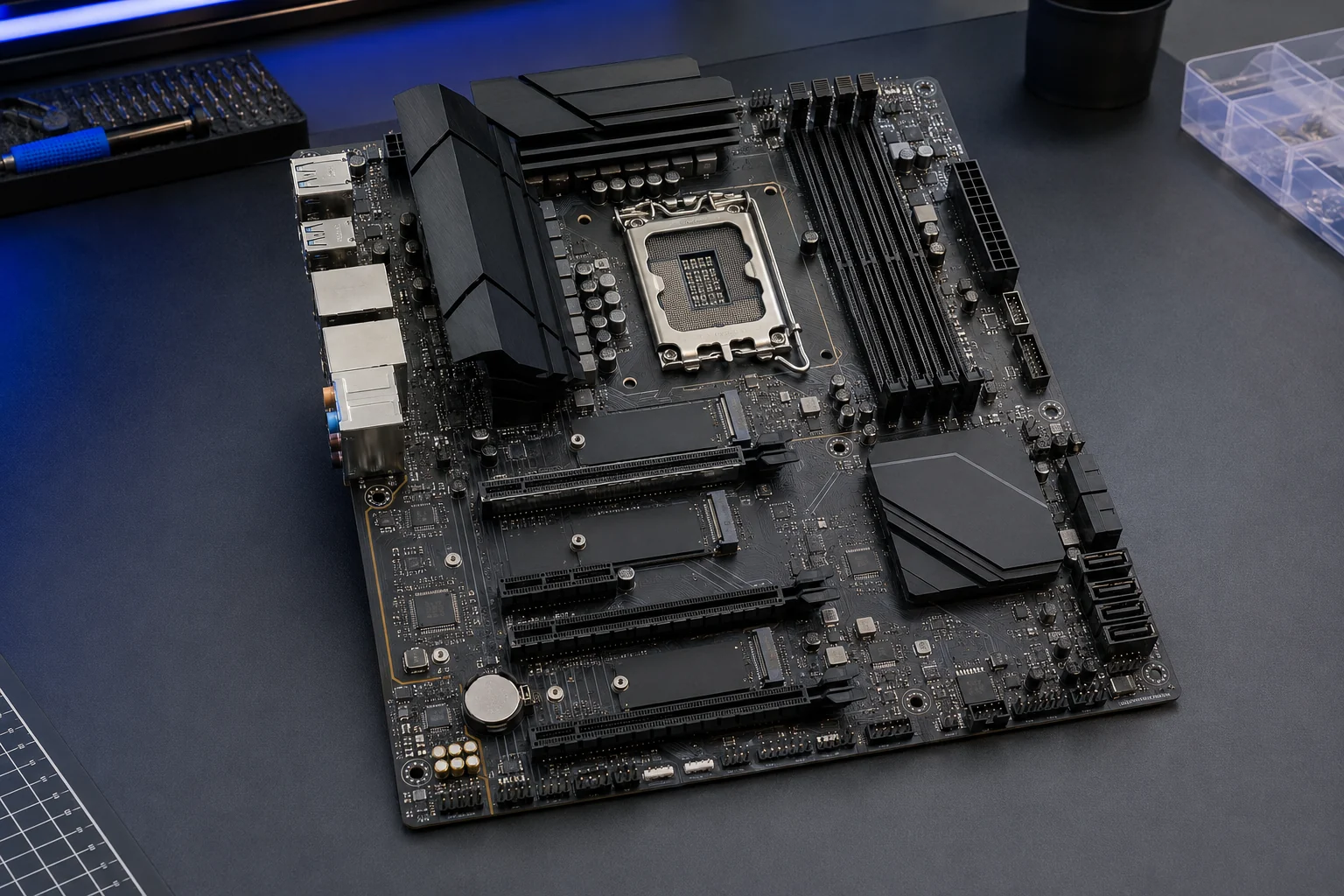
Una vez comprado el procesador, la elección de la placa base deja de ser completamente abierta.
La CPU ya determina parte de la decisión:
- Socket.
- Plataforma.
- Generaciones compatibles.
- Tipo de memoria soportada.
- Algunas posibilidades de expansión.
- Determinadas funciones de overclock o ajuste.
Por eso la pregunta correcta no es:
«¿Cuál es la mejor placa base?»
sino:
«¿Cuál es la placa más adecuada para este procesador y para las funciones que realmente necesito?»
El objetivo debe ser evitar dos extremos:
placa insuficiente → puede limitar la CPU o quedarse corta en prestaciones
y
placa sobredimensionada → cuesta mucho más sin aportar rendimiento útil.
La secuencia correcta es:
procesador → compatibilidad → chipset → VRM → prestaciones → expansión → conectividad → precio
1. Compatibilidad con el procesador
Éste es el primer filtro.
Antes de valorar cualquier característica hay que comprobar:
- Modelo exacto de CPU.
- Generación.
- Socket.
- Chipsets compatibles.
- Versión de BIOS requerida.
Una placa que no cumpla estas condiciones queda automáticamente descartada.
El mismo socket no garantiza siempre compatibilidad
Dos procesadores pueden utilizar físicamente el mismo socket pero pertenecer a generaciones diferentes.
La placa podría necesitar:
- BIOS actualizada.
- Una versión mínima concreta.
- Soporte específico añadido posteriormente por el fabricante.
Por eso no basta con comprobar:
CPU AM5 + placa AM5 = compatible
o
CPU LGAxxxx + placa LGAxxxx = compatible.
Hay que verificar el modelo exacto del procesador en la lista de CPUs soportadas de la placa.
2. Cómo comprobar correctamente la compatibilidad
La fuente principal debe ser la página del fabricante de la placa.
Normalmente existe una sección:
Support → CPU Support
o equivalente.
Allí encontraremos:
| CPU | Compatibilidad | BIOS mínima |
|---|---|---|
| Procesador A | Sí | F4 |
| Procesador B | Sí | F8 |
| Procesador C | Sí | F12 |
Si nuestra placa viene con una BIOS anterior a la necesaria, habrá que actualizarla antes de utilizar el procesador.
Éste es uno de los motivos por los que resulta especialmente útil disponer de BIOS Flashback.
3. El socket ya viene determinado por la CPU
El socket es la conexión física y eléctrica entre procesador y placa base.
Una vez elegida la CPU, ya no decidimos qué socket queremos utilizar.
La CPU lo determina.
Por ejemplo:
CPU determinada → socket determinado → universo de placas compatibles
Por eso el socket es un criterio de descarte, no una característica por la que pagar más.
4. El chipset: qué es realmente
Dentro de las placas compatibles con nuestro socket encontraremos varios chipsets.
El chipset determina principalmente:
- Capacidad de expansión.
- Número de conexiones.
- M.2.
- USB.
- SATA.
- Algunas funciones PCIe.
- Funciones de overclock.
- Características adicionales de la plataforma.
Pero hay una idea fundamental:
Un chipset superior no hace automáticamente más rápido al procesador.
Si dos placas alimentan correctamente la misma CPU y utilizan configuraciones equivalentes, el procesador debería ofrecer un rendimiento muy parecido.
La diferencia está principalmente en qué podemos conectar y qué funciones podemos utilizar.
5. Chipset de entrada, medio o alto
Podemos simplificar los chipsets en tres niveles.
| Nivel | Qué suele ofrecer | Para quién |
|---|---|---|
| Entrada | Conectividad básica | Equipos sencillos |
| Medio | Buen equilibrio de expansión | Mayoría de usuarios |
| Alto | Más líneas, puertos y funciones | Usuarios exigentes |
| Entusiasta | Máxima expansión y funciones especiales | Casos muy concretos |
La clave está en no confundir:
más prestaciones
con
más rendimiento de CPU.
Si no necesitamos conexiones adicionales, comprar un chipset superior puede aportar prácticamente cero beneficio.
6. VRM: una de las características más importantes
El VRM —Voltage Regulator Module— se encarga de suministrar a la CPU el voltaje adecuado de forma estable.
El proceso puede simplificarse así:
fuente → placa base → VRM → procesador
La fuente entrega determinados voltajes y el VRM los transforma y regula para alimentar correctamente la CPU.
Un procesador potente puede exigir mucha corriente durante cargas intensivas.
La placa debe ser capaz de suministrarla sin:
- Sobrecalentarse.
- Reducir potencia.
- Limitar frecuencias.
- Perder estabilidad.
7. De qué está compuesto un VRM
Sin entrar demasiado en electrónica, conviene conocer algunos conceptos.
Power stages / MOSFET
Son componentes encargados de manejar la corriente.
Fases
Distribuyen la carga eléctrica.
Controlador PWM
Gestiona cómo trabaja el sistema de alimentación.
Chokes y condensadores
Ayudan a estabilizar la entrega de energía.
Disipadores
Eliminan parte del calor producido por el VRM.
La calidad global depende del conjunto.
8. Más fases no significa automáticamente mejor VRM
Uno de los errores habituales es comparar placas de esta forma:
16 fases > 12 fases
No necesariamente.
Hay que considerar:
- Capacidad de cada fase.
- Calidad de los power stages.
- Diseño eléctrico.
- Si las fases son reales, duplicadas o paralelas.
- Refrigeración.
Una placa con:
12 fases de alta calidad
puede alimentar mejor una CPU que otra con:
16 fases de menor capacidad.
Por eso el número de fases debe utilizarse únicamente como una parte del análisis.
9. Cuánto VRM necesita realmente nuestra CPU
No todas las CPUs exigen lo mismo.
Podemos usar una clasificación práctica.
| Tipo de CPU | VRM recomendable |
|---|---|
| Bajo consumo | Básico |
| Gama media | Competente y refrigerado |
| CPU potente | Robusto |
| CPU de consumo elevado | Muy robusto y bien refrigerado |
| Cargas profesionales sostenidas | Especial atención al diseño térmico |
La palabra clave es:
suficiente.
Cuando el VRM ya puede alimentar correctamente la CPU, sobredimensionarlo todavía más no aumenta el rendimiento.
10. Cuándo una placa barata puede limitar un procesador
Una placa económica no es necesariamente mala.
Con una CPU de consumo moderado puede funcionar perfectamente.
El problema aparece cuando se combina un VRM muy básico con una CPU muy exigente.
En cargas prolongadas puede aparecer:
más corriente → más temperatura del VRM → límites térmicos → reducción de potencia → menor frecuencia sostenida
Eso puede reducir el rendimiento.
Pero este problema normalmente aparece en combinaciones claramente desequilibradas.
11. Refrigeración del VRM
El VRM genera calor.
Por eso muchas placas incorporan disipadores alrededor del socket.
No basta con observar que exista un bloque metálico grande.
Interesa valorar:
- Superficie.
- Diseño.
- Contacto térmico.
- Masa.
- Flujo de aire.
La refrigeración del VRM adquiere mayor importancia cuando la CPU trabaja durante largos periodos a carga elevada.
Para gaming normal suele ser menos crítica que para renderizado o cargas intensivas continuas.
12. BIOS y UEFI
La BIOS controla gran parte del funcionamiento básico de la placa.
Entre otras cosas interviene en:
- Compatibilidad con la CPU.
- Configuración de memoria.
- Límites de potencia.
- Curvas de ventiladores.
- PBO.
- Curve Optimizer.
- Overclock.
- Undervolt.
- Seguridad.
- Dispositivos integrados.
Una BIOS estable, clara y bien mantenida es una característica importante.
13. BIOS Flashback
Es una de las funciones más útiles que puede incorporar una placa.
Permite actualizar la BIOS normalmente mediante:
- Pendrive USB.
- Puerto específico.
- Botón Flashback.
En muchos modelos puede hacerse incluso sin tener instalado un procesador compatible.
Esto resulta especialmente útil cuando hemos comprado una CPU nueva que necesita una BIOS más reciente.
No es imprescindible, pero sí muy recomendable.
14. RAM desde el punto de vista de la placa
La CPU determina parte de la compatibilidad de memoria, pero la placa también establece límites.
Hay que comprobar:
- DDR4 o DDR5.
- Número de ranuras.
- Capacidad máxima.
- Frecuencias soportadas.
- EXPO/XMP.
- Compatibilidad con módulos de alta capacidad.
No es necesario obsesionarse con frecuencias extremas.
Para la mayoría de usuarios resulta más importante:
compatibilidad + estabilidad + capacidad suficiente.
15. QVL de memoria
Los fabricantes publican listas de módulos probados llamadas QVL.
Esto significa que determinados kits han sido comprobados físicamente.
Pero:
no aparecer en la QVL ≠ memoria incompatible.
Es imposible que el fabricante pruebe todos los módulos existentes.
La QVL ofrece una garantía adicional de compatibilidad, especialmente con configuraciones muy exigentes.
16. 2 ranuras DIMM frente a 4
Una placa puede disponer de dos o cuatro ranuras.
Cuatro ranuras
Ventajas:
- Mayor flexibilidad.
- Más posibilidades de ampliación.
Dos ranuras
Pueden ofrecer ventajas cuando se buscan frecuencias de memoria muy elevadas debido a un diseño de señal más sencillo.
Para un usuario normal, cuatro DIMM suelen proporcionar mayor flexibilidad.
Para configuraciones extremas, dos pueden resultar interesantes.
17. PCI Express
PCI Express conecta dispositivos de alta velocidad.
Existen diferentes generaciones:
- PCIe 3.0.
- PCIe 4.0.
- PCIe 5.0.
Cada generación incrementa el ancho de banda disponible.
También encontramos diferentes números de líneas:
- x1.
- x4.
- x8.
- x16.
18. Tamaño físico de una ranura ≠ líneas reales
Una ranura puede medir físicamente como una x16 y funcionar eléctricamente como:
x4
o
x8.
Por eso conviene leer las especificaciones.
Especialmente cuando se van a utilizar varias tarjetas de expansión.
19. ¿Necesitamos PCIe 5.0?
PCIe 5.0 ofrece aproximadamente el doble de ancho de banda por línea que PCIe 4.0.
Eso es técnicamente importante.
Pero la pregunta debe ser:
¿Tenemos algún dispositivo que realmente necesite ese ancho de banda?
En muchas configuraciones domésticas, PCIe 4.0 continúa siendo más que suficiente.
Comprar PCIe 5.0 puede tener sentido como margen futuro, pero no debería considerarse automáticamente imprescindible.
20. Ranuras M.2
Las unidades NVMe utilizan normalmente conexiones M.2.
Hay que comprobar:
- Número de ranuras.
- Generación PCIe.
- Líneas disponibles.
- Tamaño admitido.
- Disipador.
- Compartición de recursos.
Por ejemplo:
M.2_1 → PCIe 5.0 x4
M.2_2 → PCIe 4.0 x4
M.2_3 → PCIe 4.0 x2
Las tres ranuras son M.2, pero no ofrecen exactamente las mismas prestaciones.
21. Compartición de líneas
Éste es uno de los puntos más importantes y menos visibles.
Las placas disponen de un número limitado de líneas PCIe.
Por eso algunas conexiones comparten recursos.
Ejemplo hipotético:
Si instalamos una unidad en M.2_3, los puertos SATA 5 y 6 quedan desactivados.
Otro ejemplo:
Si utilizamos M.2_2, la segunda ranura PCIe pasa de x4 a x2.
Estas condiciones suelen aparecer en letra pequeña dentro del manual.
Si vamos a utilizar muchos dispositivos, conviene comprobarlas antes de comprar.
22. SATA
SATA continúa siendo útil para:
- SSD SATA.
- Discos duros.
- Grandes capacidades de almacenamiento.
- Unidades antiguas.
Si únicamente utilizaremos uno o dos SSD NVMe, disponer de seis u ocho SATA tendrá poca importancia.
De nuevo:
más conexiones solamente son mejores si vamos a utilizarlas.
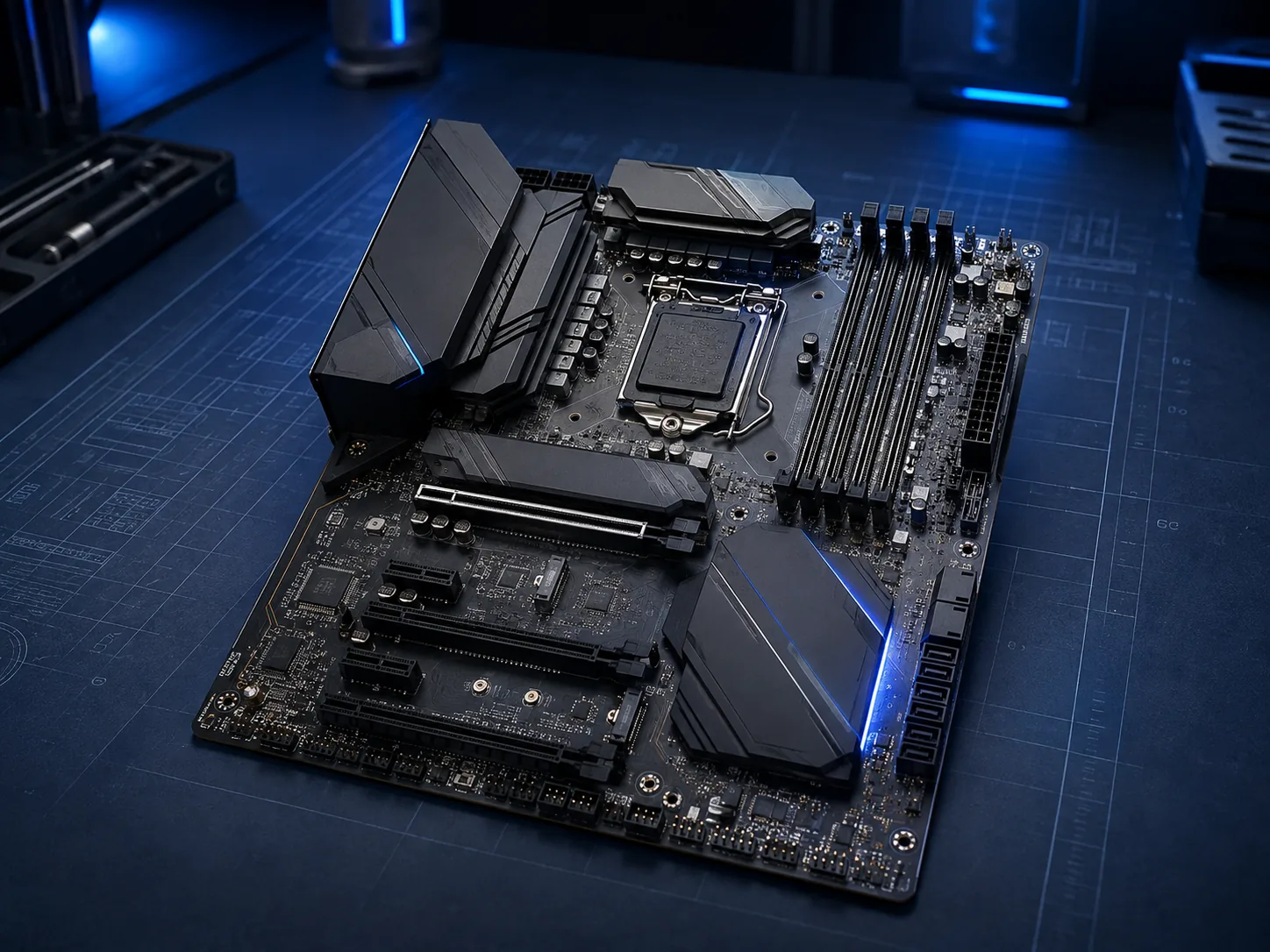
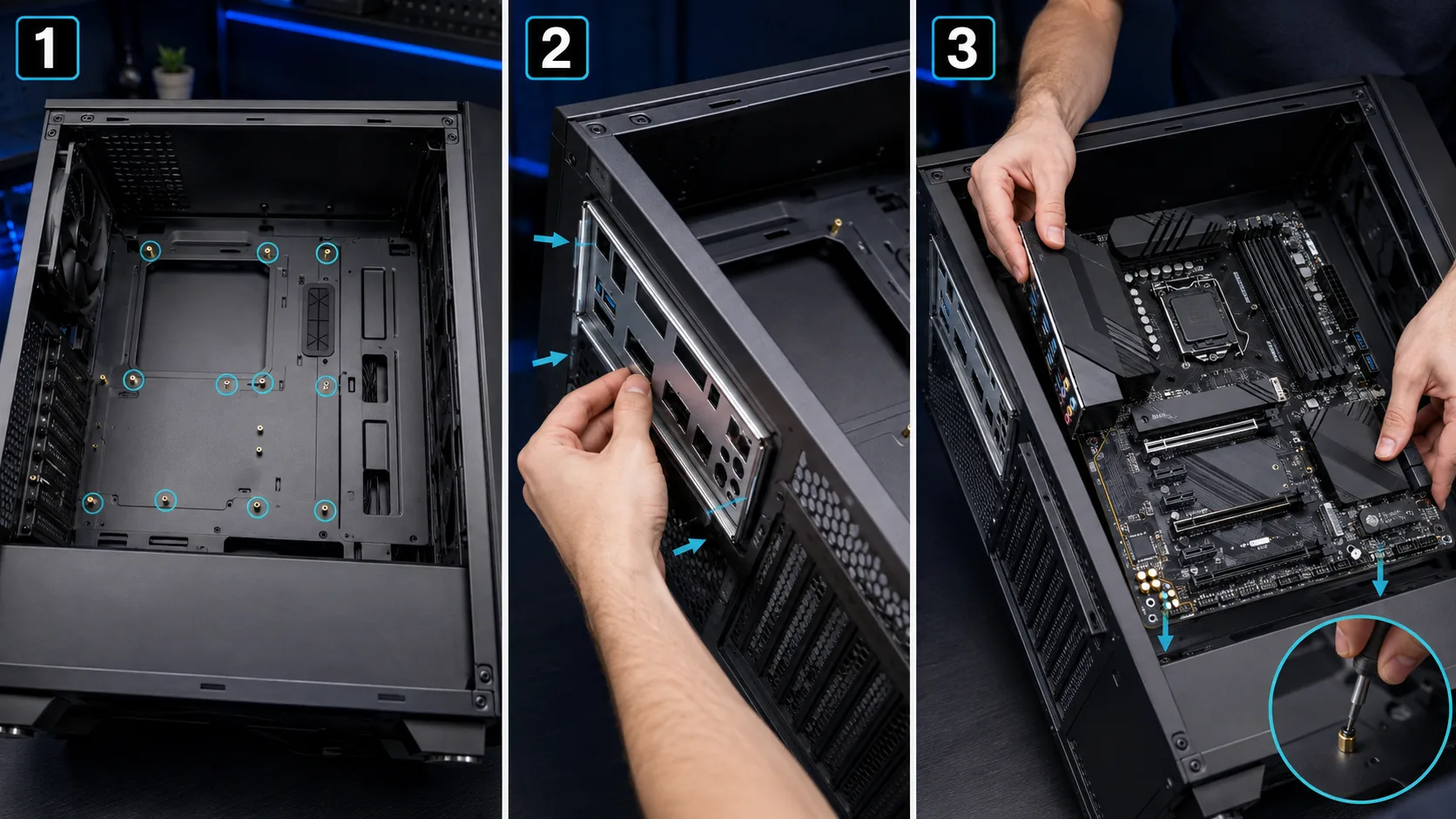
23. Formato: ATX, micro-ATX y Mini-ITX
El tamaño de la placa afecta principalmente a su capacidad de expansión.
ATX
Suele ofrecer:
- Más PCIe.
- Más conectores.
- Mayor espacio físico.
Micro-ATX
Ofrece habitualmente:
- Menor tamaño.
- Buen número de conexiones.
- Precio competitivo.
Mini-ITX
Pensado para equipos compactos.
Normalmente dispone de:
- Menos ranuras.
- Menos conexiones.
- Diseño más complejo.
Una placa ATX no proporciona más FPS simplemente por ser ATX.
24. Panel trasero
Hay que observar físicamente el panel trasero y contar qué necesitamos.
Por ejemplo:
- Teclado.
- Ratón.
- DAC.
- Webcam.
- Micrófono.
- Disco externo.
- Impresora.
- Mando.
- Otros periféricos.
Una placa puede parecer excelente sobre el papel y disponer de pocos USB.
Eso puede resultar mucho más molesto que disponer de un VRM ligeramente superior que nunca aprovecharemos.
25. USB
Hay dos cuestiones diferentes:
conector
y
velocidad.
USB-A y USB-C describen principalmente la forma física.
USB-C no significa automáticamente máxima velocidad.
Un USB-C puede funcionar a diferentes velocidades dependiendo de su implementación.
Por eso debemos comprobar ambos datos.
26. Ethernet
Las velocidades habituales pueden ser:
| Ethernet | Velocidad máxima teórica |
|---|---|
| 1 GbE | 1 Gbit/s |
| 2.5 GbE | 2,5 Gbit/s |
| 5 GbE | 5 Gbit/s |
| 10 GbE | 10 Gbit/s |
Para la mayoría de redes domésticas, 1 o 2,5 GbE son suficientes.
5 o 10 GbE cobran sentido para:
- NAS rápidos.
- Transferencias locales grandes.
- Redes profesionales.
Pagar por 10 GbE para utilizar una conexión doméstica de 1 Gb no proporciona ninguna ventaja práctica.
27. Wi-Fi y Bluetooth
Podemos elegir una placa:
con Wi-Fi integrado
o
sin Wi-Fi.
El Wi-Fi integrado suele incluir también Bluetooth.
Podemos encontrar estándares como:
- Wi-Fi 6.
- Wi-Fi 6E.
- Wi-Fi 7.
No hay obligación de comprar el estándar más moderno.
Si utilizamos Ethernet permanentemente, Wi-Fi puede resultar secundario.
Pero Bluetooth puede seguir siendo útil para:
- Mandos.
- Auriculares.
- Teclados.
- Ratones.
28. Audio integrado
Las placas base incorporan audio.
Para la mayoría de usuarios, una solución moderna competente resulta suficiente.
Hay diferencias en:
- Códec.
- Calidad de conversión.
- Aislamiento.
- Salidas.
- Relación señal/ruido.
Pero salvo necesidades de audio específicas, ésta no debería ser una razón importante para pagar mucho más por una placa.
29. Conectores internos
No debemos mirar únicamente el panel trasero.
También existen conectores internos.
Hay que comprobar:
- USB frontal.
- USB-C frontal.
- Ventiladores.
- Bomba de refrigeración.
- RGB.
- ARGB.
- Audio frontal.
Especialmente importante:
Si nuestra caja tiene USB-C frontal pero la placa no dispone del header correspondiente, ese puerto no podrá utilizarse normalmente.
30. Conectores de ventiladores
Conviene comprobar cuántos headers de ventilador incorpora la placa.
Pueden aparecer como:
- CPU_FAN.
- CPU_OPT.
- CHA_FAN.
- SYS_FAN.
- AIO_PUMP.
Si vamos a utilizar muchos ventiladores, puede ser interesante disponer de suficientes conexiones independientes.
31. Funciones de diagnóstico
Algunas características resultan especialmente útiles cuando algo falla.
LEDs de diagnóstico
Indican problemas relacionados con:
Display POST
Muestra códigos de error.
Clear CMOS
Permite restaurar configuraciones.
BIOS Flashback
Permite recuperar o actualizar la BIOS.
Para un usuario que monta su propio PC, algunas de estas funciones pueden resultar más útiles que características premium mucho más llamativas.
32. PBO, Curve Optimizer y ajustes de CPU
Si tenemos un procesador AMD compatible y queremos utilizar:
- PBO.
- Curve Optimizer.
- Undervolt.
- Ajustes de límites de potencia.
conviene comprobar qué permite la placa y su BIOS.
Lo mismo se aplica a funciones equivalentes de otras plataformas.
Pero no tiene sentido comprar una placa diseñada para overclock extremo si únicamente utilizaremos valores de fábrica.
33. Calidad de construcción
Hay varios aspectos que pueden indicar una placa bien construida:
- PCB.
- Número de capas.
- VRM.
- Refrigeración.
- Calidad de los conectores.
- Disipadores M.2.
- Ranuras reforzadas.
Pero también hay bastante marketing.
Por ejemplo:
ranura PCIe reforzada
puede ser útil para una GPU pesada.
Pero:
cubiertas enormes de plástico
pueden ser prácticamente decorativas.
Hay que diferenciar función de estética.
34. Estética
RGB, placas blancas, cubiertas metálicas o pantallas pueden ser importantes para determinadas personas.
No hay nada malo en pagar por estética si se valora.
Pero debe considerarse una decisión visual.
No debemos interpretar:
placa más llamativa = mejor rendimiento.
35. Qué NO determina el rendimiento
Conviene desmontar varias ideas.
«Una placa más cara da más FPS»
Generalmente no, si ambas alimentan correctamente la CPU y utilizan configuraciones equivalentes.
«Un chipset superior hace más rápida la CPU»
No.
Principalmente aporta funciones adicionales.
«Más fases significa más rendimiento»
No necesariamente.
«ATX rinde más que micro-ATX»
No.
«PCIe 5.0 siempre mejora el PC»
Solo cuando realmente se aprovecha.
«Un disipador de VRM enorme significa mejor placa»
No necesariamente.
36. Cuánto gastar en una placa base
No existe una proporción universal como:
«La placa debe costar la mitad que el procesador.»
Eso no tiene demasiado sentido.
El precio debería determinarse por:
CPU + necesidades + expansión
Podemos clasificar las placas así.
Placa insuficiente
- VRM inadecuado.
- Prestaciones insuficientes.
- Problemas de compatibilidad.
Descartar.
Placa básica adecuada
Hace todo lo necesario correctamente.
Puede ser una compra excelente.
Placa equilibrada
Añade:
- Mejor VRM.
- Más conexiones.
- Más M.2.
- Mejor diagnóstico.
- Mejor expansión.
Suele ser la zona más interesante.
Placa premium
Puede añadir:
- USB muy rápidos.
- Más PCIe.
- 10 GbE.
- Overclock avanzado.
- Pantallas.
- Más controles.
Solo merece la pena si utilizamos esas características.
Placa sobredimensionada
Cuesta considerablemente más pero no aporta nada que vayamos a aprovechar.
37. Actualización futura
La posibilidad de actualizar merece cierta atención.
Podemos comprobar:
- Vida prevista del socket.
- CPUs soportadas.
- Capacidad del VRM.
- M.2 disponibles.
- PCIe.
- RAM.
Pero tampoco conviene exagerarlo.
Una placa 150 € más cara solamente porque quizá dentro de cinco años utilicemos alguna característica concreta puede no resultar una buena inversión.
Es preferible buscar:
margen razonable
en lugar de:
future-proofing absoluto.
38. Método práctico para elegir una placa base
Podemos reducir todo el proceso a 15 pasos.
Paso 1 — Identificar la CPU
Modelo exacto.
Paso 2 — Determinar el socket
Eliminamos cualquier placa incompatible.
Paso 3 — Seleccionar chipsets compatibles
Nos quedamos únicamente con los que ofrecen las prestaciones necesarias.
Paso 4 — Comprobar BIOS
Verificamos soporte exacto del procesador.
Paso 5 — Analizar VRM
Debe ser suficiente para nuestro procesador.
Paso 6 — Elegir tamaño
ATX, micro-ATX o Mini-ITX según necesidades.
Paso 7 — Comprobar RAM
Tipo, ranuras, capacidad y perfiles EXPO/XMP.
Paso 8 — Contar M.2
No solamente cuántos existen, sino cómo funcionan.
Paso 9 — Revisar compartición de líneas
Especialmente si vamos a utilizar varios dispositivos.
Paso 10 — Revisar PCIe
Número y velocidad de las ranuras necesarias.
Paso 11 — Revisar USB
Traseros e internos.
Paso 12 — Revisar red
Ethernet, Wi-Fi y Bluetooth.
Paso 13 — Revisar diagnóstico
Especialmente BIOS Flashback y LEDs.
Paso 14 — Considerar ampliaciones razonables
Sin sobredimensionar innecesariamente.
Paso 15 — Comparar precios
Solo después de haber eliminado todas las placas que no cumplen nuestros requisitos.
39. Tabla rápida de prioridades
| Característica | Qué comprobar | Importancia |
|---|---|---|
| Socket | Compatibilidad física | Crítica |
| BIOS | Soporte exacto de CPU | Crítica |
| VRM | Alimentación suficiente | Muy alta |
| Chipset | Funciones necesarias | Muy alta |
| RAM | Tipo y capacidad | Alta |
| M.2 | Número y líneas | Alta |
| PCIe | Generación y distribución | Alta |
| Formato | Tamaño y expansión | Alta |
| USB | Cantidad y velocidad | Variable |
| Ethernet | Según red | Variable |
| Wi-Fi/Bluetooth | Según necesidades | Variable |
| Audio | Según exigencia | Secundaria |
| BIOS Flashback | Actualización/recuperación | Muy recomendable |
| Diagnóstico | Resolución de problemas | Recomendable |
| RGB | Estética | Sin efecto en rendimiento |
40. Checklist antes de comprar
Antes de pulsar «comprar», comprobar:
- ✓¿El socket es correcto?
- ✓¿La CPU aparece en la lista oficial de compatibilidad?
- ✓¿Qué versión de BIOS necesita?
- ✓¿Dispone de BIOS Flashback?
- ✓¿El VRM es adecuado para esta CPU?
- ✓¿El VRM tiene refrigeración suficiente?
- ✓¿El chipset ofrece las funciones que necesito?
- ✓¿Utiliza el tipo correcto de RAM?
- ✓¿Tiene suficientes ranuras DIMM?
- ✓¿Tiene suficientes M.2?
- ✓¿Los M.2 funcionan a las velocidades que espero?
- ✓¿Comparten líneas con PCIe o SATA?
- ✓¿Tiene las ranuras PCIe necesarias?
- ✓¿Dispone de suficientes USB traseros?
- ✓¿Tiene USB-C si lo necesito?
- ✓¿Tiene los conectores internos necesarios para mi caja?
- ✓¿Dispone de Ethernet suficientemente rápido?
- ✓¿Necesito Wi-Fi o Bluetooth?
- ✓¿Tiene suficientes conectores de ventilador?
- ✓¿Estoy pagando por funciones que realmente voy a utilizar?
Regla final
La elección puede resumirse así:
CPU → socket → BIOS → chipset → VRM → RAM → M.2/PCIe → conectividad → expansión → precio
La placa adecuada no es la que tiene el chipset más alto, el mayor número de fases ni la lista de especificaciones más larga.
Es la placa más económica que:
1. Es completamente compatible con nuestro procesador. 2. Puede alimentarlo sin limitaciones. 3. Tiene las conexiones que necesitamos. 4. Permite una ampliación razonable. 5. No nos obliga a pagar por prestaciones que probablemente nunca utilizaremos.
Una vez cumplidos esos requisitos, gastar mucho más en la placa base suele aumentar principalmente las prestaciones y posibilidades de expansión, no el rendimiento del procesador.
RECORRIDO MASTERBUILDERPC
Siguiente paso: elegir la memoria RAM
Continúa con la siguiente decisión y conserva la compatibilidad del conjunto. Puedes continuar con la memoria RAM en profundidad.
Continuar →