COMPONENTES
Almacenamiento: guía completa en profundidad
Revisado por José Antonio Gil Santiago
Una vez elegidos procesador, placa base y memoria RAM, el siguiente componente que debemos seleccionar es el almacenamiento.
Aquí encontramos varias tecnologías muy diferentes:
- HDD.
- SSD SATA.
- SSD NVMe.
- Unidades M.2.
- Unidades PCIe.
- Diferentes tipos de memoria NAND.
- Diferentes controladores y sistemas de caché.
Por eso la pregunta correcta no es:
«¿Cuál es el disco más rápido?»
sino:
«¿Qué tipo de almacenamiento necesito para cada función y cuánto merece la pena pagar por velocidad, capacidad y durabilidad?»
La selección debería seguir aproximadamente este orden:
uso → capacidad → tecnología → interfaz → rendimiento real → resistencia → temperatura → precio
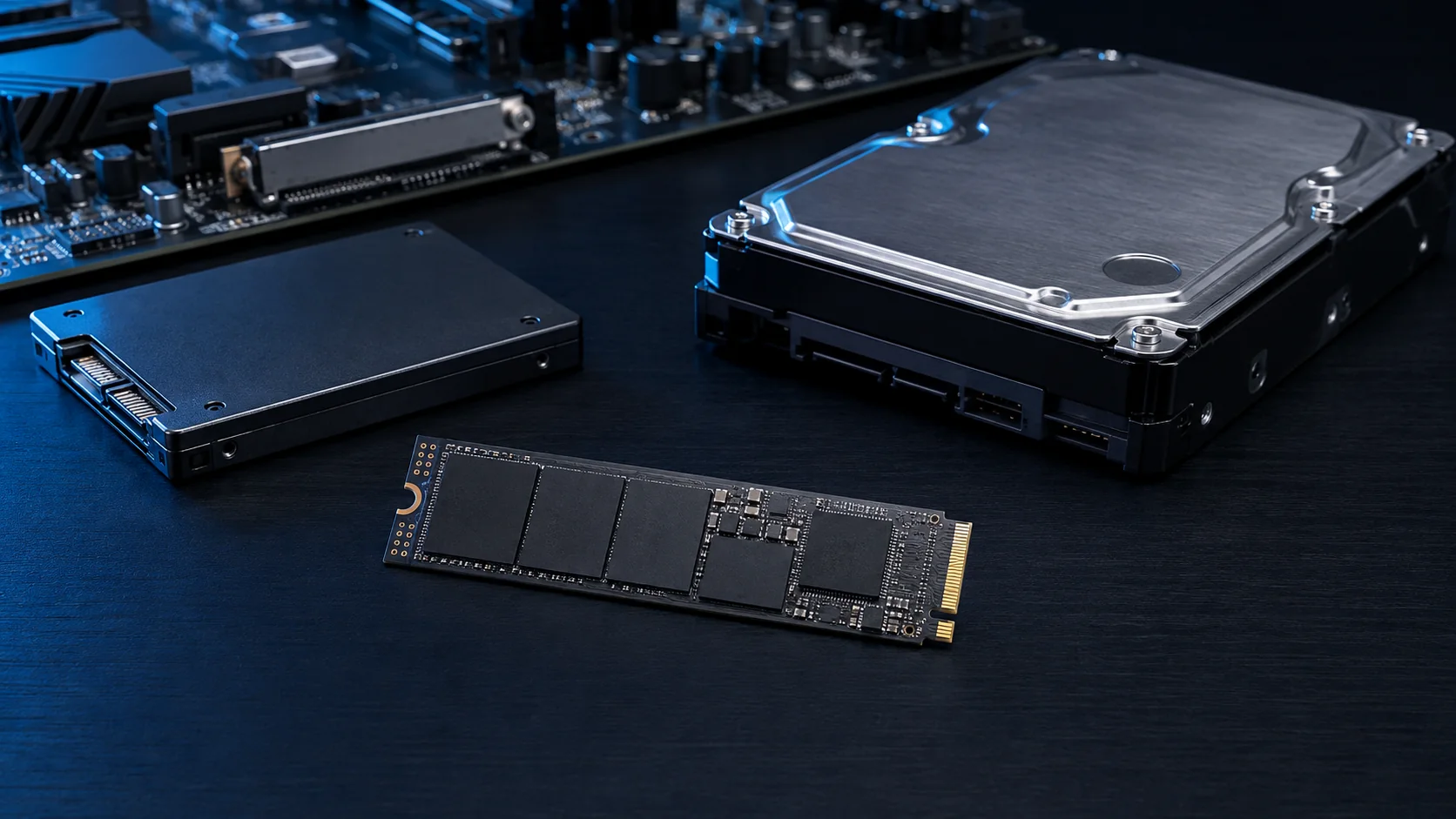
1. Primero: no todo el almacenamiento es un “disco duro”
Aunque coloquialmente se utilice la expresión «disco duro» para cualquier unidad, técnicamente existen varias categorías.
HDD
Hard Disk Drive
Utiliza:
- Platos magnéticos.
- Cabezal mecánico.
- Motor.
Es almacenamiento mecánico.
SSD
Solid State Drive
Utiliza memoria flash.
No tiene:
- Platos.
- Cabezal.
- Motor.
Dentro de los SSD encontramos diferentes formatos e interfaces.
Por tanto:
HDD y SSD son tecnologías completamente diferentes.
2. Las tres categorías principales para un PC actual
Para simplificar podemos considerar:
| Tipo | Tecnología | Rendimiento | Uso habitual |
|---|---|---|---|
| HDD | Mecánica | Bajo | Gran capacidad |
| SSD SATA | Flash | Medio | Sistema secundario / equipos antiguos |
| SSD NVMe | Flash + PCIe | Alto | Sistema principal |
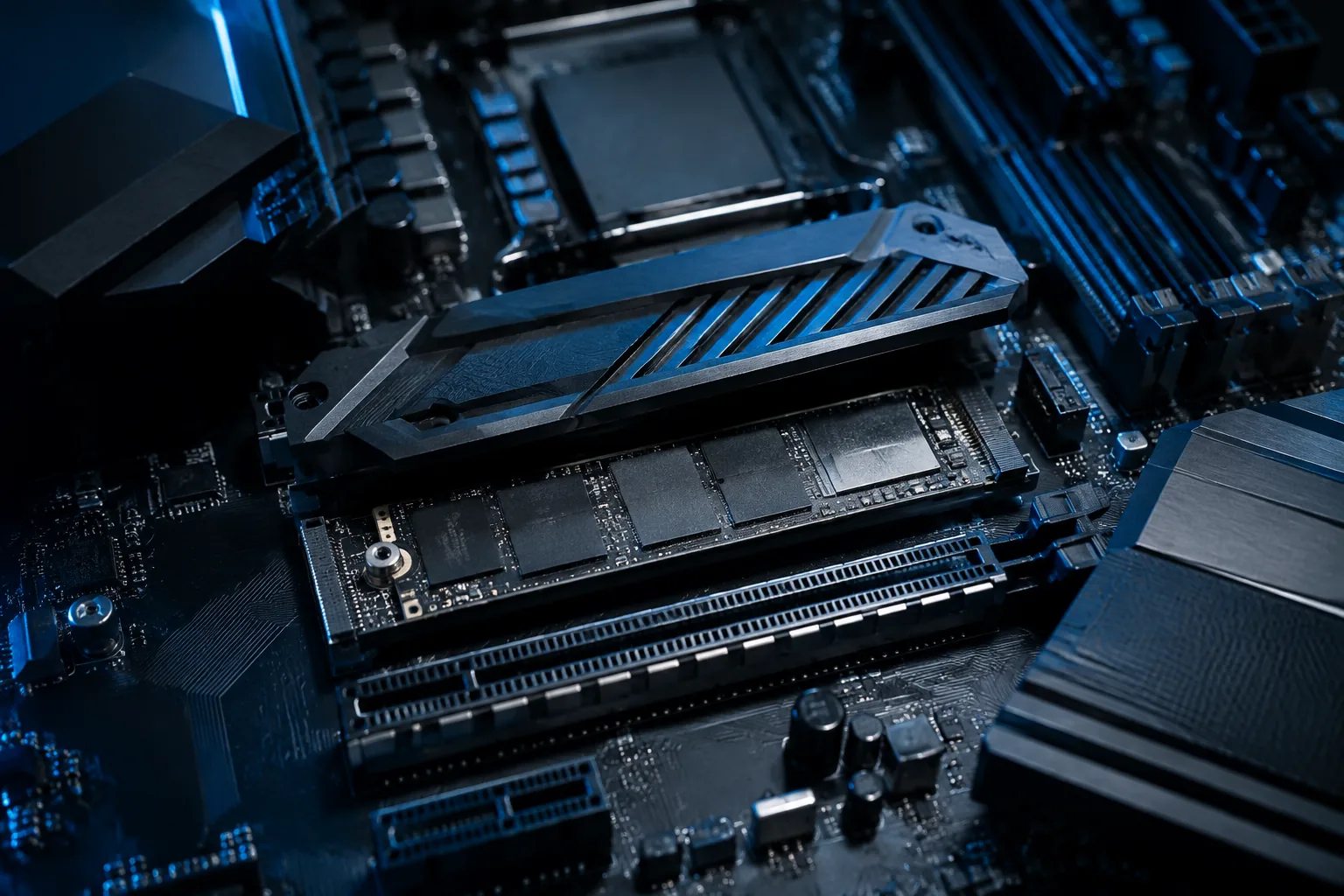
Ésta es la primera clasificación importante.
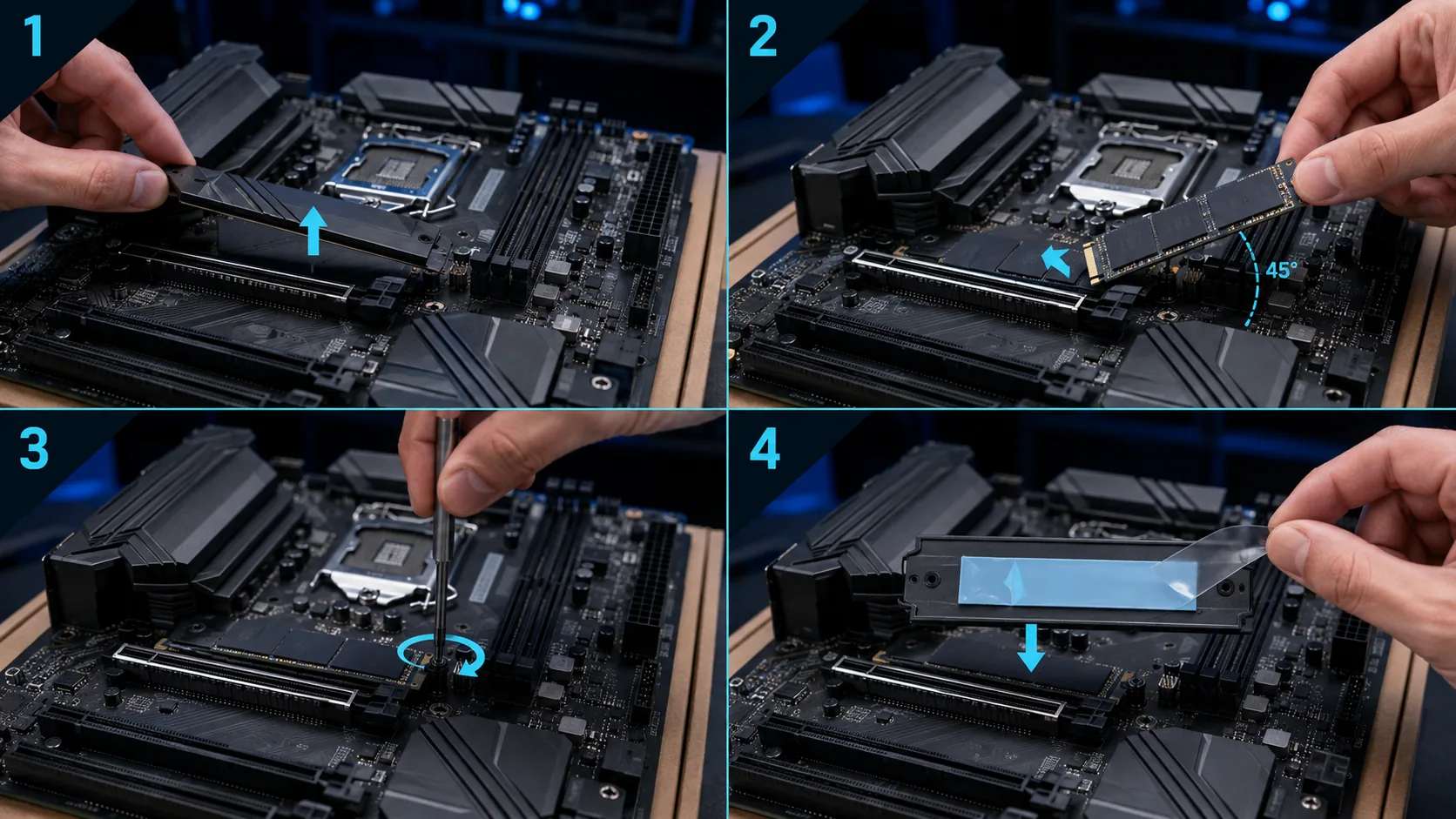
3. HDD: disco duro mecánico
El HDD tradicional continúa teniendo utilidad.
Sus principales ventajas son:
- Mucha capacidad.
- Precio por GB bajo.
- Adecuado para almacenamiento masivo.
Sus inconvenientes son:
- Baja velocidad.
- Mayor latencia.
- Ruido.
- Vibraciones.
- Consumo mecánico.
- Mayor sensibilidad a golpes.
4. Cuándo tiene sentido un HDD
Un HDD sigue siendo interesante para:
- Fotografías.
- Vídeos.
- Copias locales.
- Archivos grandes.
- Multimedia.
- Bibliotecas de datos.
- Almacenamiento que no necesita gran velocidad.
Por ejemplo:
SSD → sistema y programas
HDD → archivo masivo
puede seguir siendo una combinación perfectamente válida.
5. Cuándo NO conviene utilizar HDD
Para un PC moderno no suele ser recomendable utilizar un HDD como unidad principal del sistema operativo.
El problema no es únicamente la velocidad máxima.
La gran diferencia está en:
- Latencia.
- Acceso aleatorio.
- Tiempo de búsqueda.
- Carga de numerosos archivos pequeños.
Un sistema operativo moderno realiza constantemente miles de pequeños accesos.
Ahí un SSD ofrece una diferencia enorme.
6. RPM en los HDD
Los discos mecánicos suelen funcionar a velocidades como:
- 5400 rpm.
- 5900 rpm.
- 7200 rpm.
En general:
más rpm → mayor rendimiento
pero también pueden aumentar:
- Ruido.
- Consumo.
- Vibración.
7200 rpm suele encontrarse en unidades orientadas a mayor rendimiento.
5400/5900 rpm pueden ser perfectamente adecuadas para almacenamiento masivo.
7. Caché en los HDD
Los discos mecánicos suelen incorporar memoria caché.
Podemos encontrar, por ejemplo:
- 64 MB.
- 128 MB.
- 256 MB.
- 512 MB.
No debemos comprar un HDD únicamente por esta cifra.
La caché puede ayudar en determinadas operaciones, pero:
más caché no convierte un HDD lento en un SSD.
La tecnología mecánica continúa siendo su principal limitación.
8. CMR frente a SMR
Ésta es una característica importante de los HDD.
Existen dos métodos habituales de grabación.
CMR
Conventional Magnetic Recording
Las pistas se escriben de forma convencional.
Suele ofrecer mejor comportamiento en:
- Escrituras sostenidas.
- Reescritura.
- RAID.
- NAS.
- Cargas intensivas.
SMR
Shingled Magnetic Recording
Las pistas se solapan parcialmente.
Permite aumentar la densidad.
Pero puede reducir mucho el rendimiento durante determinadas escrituras y reescrituras.
9. Cuándo importa CMR o SMR
Para un disco utilizado principalmente como:
- Archivo.
- Copia secundaria.
- Datos poco modificados.
SMR puede resultar suficiente.
Para:
- NAS.
- RAID.
- Escrituras frecuentes.
- Grandes transferencias.
- Uso intensivo.
suele ser preferible CMR.
Por tanto:
en HDD no basta con mirar capacidad y rpm; conviene comprobar también el método de grabación.
10. SSD SATA
El SSD SATA utiliza memoria flash pero se comunica mediante la interfaz SATA.
Normalmente utiliza formato:
2,5 pulgadas
aunque también han existido otros formatos.
Su rendimiento secuencial suele encontrarse alrededor del límite práctico de SATA.
Esto significa aproximadamente:
500–560 MB/s
en buenos SSD SATA.
11. Ventajas del SSD SATA
Frente a un HDD ofrece:
- Muchísima menor latencia.
- Mayor velocidad.
- Ausencia de ruido.
- Sin partes móviles.
- Mejor acceso aleatorio.
- Mayor respuesta del sistema.
Para transformar un ordenador antiguo, pasar de HDD a SSD SATA sigue siendo una de las mejoras más perceptibles posibles.
12. Limitaciones del SSD SATA
El problema principal es la interfaz SATA.
Aunque internamente la memoria pueda ser rápida, SATA limita el ancho de banda.
Por eso un SSD SATA moderno puede quedarse alrededor de:
~550 MB/s
mientras un NVMe puede alcanzar varios miles de MB/s.
Eso no significa que el NVMe haga todo cinco o diez veces más rápido.
La diferencia depende del tipo de carga.
13. SSD NVMe
NVMe es un protocolo diseñado específicamente para almacenamiento rápido sobre PCI Express.
Los SSD NVMe utilizan normalmente:
PCIe
en lugar de SATA.
Esto permite:
- Mayor ancho de banda.
- Menor latencia.
- Más operaciones simultáneas.
- Mejor aprovechamiento de memoria flash rápida.
14. M.2 no significa NVMe
Éste es uno de los errores más frecuentes.
M.2 es un formato físico.
No define necesariamente la interfaz.
Puede existir:
M.2 SATA
y
M.2 NVMe PCIe.
Por tanto:
M.2 ≠ NVMe
Un SSD M.2 puede utilizar SATA o PCI Express dependiendo del modelo y de la ranura.
15. NVMe tampoco significa M.2 obligatoriamente
Aunque la mayoría de SSD NVMe domésticos utilizan M.2, NVMe no está limitado a ese formato.
También puede existir almacenamiento NVMe mediante:
- Tarjetas PCIe.
- U.2.
- U.3.
- Formatos empresariales.
Para un PC doméstico, M.2 es simplemente el formato más habitual.
16. Tamaños M.2
Los SSD M.2 se identifican mediante números como:
- 2230.
- 2242.
- 2260.
- 2280.
- 22110.
Los dos primeros dígitos indican el ancho.
Los restantes indican la longitud.
Por ejemplo:
2280
significa aproximadamente:
22 mm de ancho × 80 mm de largo
El formato 2280 es el más habitual en PCs de escritorio.
17. Comprobar qué tamaños admite la placa
No todas las ranuras M.2 aceptan necesariamente cualquier longitud.
La placa puede admitir:
- 2242.
- 2260.
- 2280.
- 22110.
Por eso debemos comprobar:
formato físico del SSD + soporte de la ranura
antes de comprar.
18. PCIe 3.0, 4.0 y 5.0
Los SSD NVMe pueden utilizar diferentes generaciones PCI Express.
Actualmente encontramos principalmente:
- PCIe 3.0.
- PCIe 4.0.
- PCIe 5.0.
Cada generación aumenta considerablemente el ancho de banda disponible.
Conceptualmente:
PCIe 3.0 x4 → ~4 GB/s teóricos
PCIe 4.0 x4 → ~8 GB/s teóricos
PCIe 5.0 x4 → ~16 GB/s teóricos
El rendimiento real es inferior.
19. PCIe más nuevo no significa automáticamente mejor compra
Un SSD PCIe 5.0 puede ser mucho más rápido secuencialmente que uno PCIe 4.0.
Pero debemos preguntar:
¿Qué aplicaciones van a aprovechar esa velocidad?
Para:
- Windows.
- Navegación.
- Juegos.
- Ofimática.
- Uso doméstico.
la diferencia puede ser mucho menor que lo que sugieren los números.
En cambio, puede tener más sentido para:
- Edición profesional.
- Transferencias masivas.
- Bases de datos.
- Scratch disks.
- Trabajo con archivos muy grandes.
20. Compatibilidad entre generaciones PCIe
PCI Express mantiene retrocompatibilidad.
Por ejemplo, un SSD PCIe 4.0 puede funcionar normalmente en una ranura PCIe 3.0.
Pero quedará limitado a la velocidad de la interfaz inferior.
Del mismo modo:
SSD PCIe 5.0 + ranura PCIe 4.0
normalmente funcionará como PCIe 4.0.
Por tanto:
la velocidad efectiva depende del dispositivo y de la ranura.
21. Número de líneas PCIe
Los SSD NVMe domésticos suelen trabajar mediante:
x4
Es decir, cuatro líneas PCIe.
Pero no todos los dispositivos necesariamente utilizan la misma configuración.
Por eso interesa comprobar:
- Generación PCIe.
- Número de líneas.
- Ranura utilizada.
22. No todas las ranuras M.2 de una placa son iguales
Una placa puede tener tres ranuras:
M.2_1
M.2_2
M.2_3
pero funcionar de forma diferente.
Por ejemplo:
| Ranura | Conexión |
|---|---|
| M.2_1 | PCIe 5.0 x4 |
| M.2_2 | PCIe 4.0 x4 |
| M.2_3 | PCIe 4.0 x2 |
Por tanto:
contar ranuras M.2 no es suficiente.
Hay que comprobar cómo funciona cada una.
23. CPU frente a chipset
Algunas ranuras M.2 se conectan directamente al procesador.
Otras se conectan al chipset.
Esto puede influir en:
- Latencia.
- Ancho de banda disponible.
- Compartición de recursos.
Para la mayoría de usuarios la diferencia práctica puede ser pequeña.
Pero con varios dispositivos de alta velocidad sí puede resultar relevante.
24. Compartición de líneas
Una ranura M.2 puede compartir recursos con:
- PCIe.
- SATA.
- Otro M.2.
Por ejemplo:
Si instalamos un SSD en M.2_3, SATA_5 y SATA_6 quedan deshabilitados.
O:
Si utilizamos M.2_1 en determinado modo, la GPU pasa de x16 a x8.
No ocurre en todas las placas.
Por eso debemos consultar:
manual + diagrama de bloques + especificaciones
cuando vayamos a utilizar varios dispositivos.
25. Velocidad secuencial
Los fabricantes destacan normalmente cifras como:
7000 MB/s lectura
6500 MB/s escritura
Esto corresponde principalmente a transferencias secuenciales.
Es útil para:
- Archivos grandes.
- Vídeo.
- Copias.
- Grandes proyectos.
- Transferencias continuas.
Pero no representa todo el rendimiento del SSD.
26. Rendimiento aleatorio
Un sistema operativo accede constantemente a:
- Archivos pequeños.
- Bibliotecas.
- Configuraciones.
- Cachés.
- Programas.
En estas tareas resulta importante el rendimiento aleatorio.
Suele medirse mediante:
IOPS
—operaciones de entrada/salida por segundo—.
Por eso dos SSD con velocidad secuencial parecida pueden responder de forma diferente en uso real.
27. Latencia
La latencia mide cuánto tarda la unidad en responder.
En uso cotidiano puede ser tan importante como el ancho de banda.
Una unidad con:
muy baja latencia + buen rendimiento aleatorio
puede sentirse muy rápida aunque no tenga la mayor cifra secuencial del mercado.
28. Más MB/s no significa Windows proporcionalmente más rápido
Supongamos:
SSD SATA → 550 MB/s
NVMe PCIe 4.0 → 7000 MB/s
El segundo tiene una cifra secuencial aproximadamente 13 veces superior.
Pero Windows no arrancará 13 veces más rápido.
¿Por qué?
Porque el rendimiento del sistema depende de:
- Latencia.
- Pequeños archivos.
- CPU.
- Descompresión.
- Software.
- Procesos.
- Acceso aleatorio.
Por tanto:
la velocidad secuencial máxima no puede utilizarse como única medida del rendimiento real.
29. Tipos de memoria NAND
Los SSD utilizan memoria flash NAND.
Las principales categorías son:
- SLC.
- MLC.
- TLC.
- QLC.
Representan cuántos bits se almacenan aproximadamente por celda.
Conceptualmente:
| NAND | Bits/celda | Rendimiento/resistencia |
|---|---|---|
| SLC | 1 | Muy alta |
| MLC | 2 | Alta |
| TLC | 3 | Buen equilibrio |
| QLC | 4 | Mayor densidad |
En consumo doméstico actual predominan especialmente:
TLC y QLC.
30. TLC
TLC almacena tres bits por celda.
Suele ofrecer un buen equilibrio entre:
- Rendimiento.
- Resistencia.
- Capacidad.
- Precio.
Para una unidad principal de un PC exigente suele ser una opción muy interesante.
31. QLC
QLC almacena cuatro bits por celda.
Permite aumentar densidad y reducir coste por capacidad.
Puede ser perfectamente válida para:
- Gaming.
- Biblioteca de juegos.
- Uso doméstico.
- Lecturas frecuentes.
- Almacenamiento secundario.
Pero suele presentar:
- Menor resistencia.
- Peor escritura sostenida.
- Mayor dependencia de caché.
32. QLC no significa automáticamente SSD malo
Sería incorrecto afirmar:
QLC = malo
Depende del uso.
Una unidad QLC puede ser excelente para almacenar:
- Juegos.
- Multimedia.
- Archivos.
- Programas.
Pero quizá no sea la mejor opción para:
- Escrituras profesionales continuas.
- Edición intensiva.
- Caché de trabajo.
- Grandes transferencias constantes.
33. Caché SLC
Muchos SSD TLC o QLC reservan parte de su memoria para funcionar temporalmente como si fuera SLC.
Esto se denomina comúnmente:
SLC cache
Durante las primeras escrituras el SSD puede alcanzar velocidades muy altas.
Cuando se llena esta caché, la velocidad puede caer considerablemente.
34. Rendimiento fuera de caché
Ésta es una especificación muy importante y pocas veces aparece destacada.
Un SSD puede anunciar:
7000 MB/s
pero después de escribir muchos GB puede caer a:
- 1500 MB/s.
- 800 MB/s.
- 300 MB/s.
dependiendo del diseño.
Esto importa especialmente para:
- Grandes copias.
- Edición profesional.
- Escrituras sostenidas.
Para uso normal puede tener mucha menos importancia.
35. Caché dinámica y capacidad libre
En muchos SSD la caché SLC es dinámica.
Esto significa que utiliza parte del espacio libre.
Por tanto:
SSD vacío → gran caché
SSD casi lleno → menor caché disponible
Esto explica por qué algunas unidades pierden rendimiento cuando están muy llenas.
36. DRAM
Algunos SSD incorporan memoria DRAM dedicada.
Esta memoria puede utilizarse para gestionar tablas internas de direcciones.
Tradicionalmente, los SSD con DRAM ofrecen ventajas en determinadas cargas.
Pero:
DRAM = bueno no significa DRAM-less = malo.
Los diseños actuales pueden utilizar otras técnicas.
37. SSD DRAM-less
Un SSD sin DRAM dedicada puede ser:
- Más barato.
- Más eficiente.
- Suficientemente rápido para uso normal.
Especialmente en NVMe modernos.
Muchos utilizan:
HMB —Host Memory Buffer—
para utilizar una pequeña parte de la RAM del sistema.
38. HMB
HMB permite al SSD utilizar parte de la memoria RAM del PC para ciertas funciones de gestión.
Esto puede mejorar el comportamiento de unidades sin DRAM.
Por eso:
un buen SSD NVMe DRAM-less moderno puede ofrecer un rendimiento excelente.
No debemos descartarlo automáticamente.
39. Controlador del SSD
El controlador es uno de los elementos principales del SSD.
Gestiona:
- NAND.
- Caché.
- Corrección de errores.
- Escrituras.
- Lecturas.
- Wear leveling.
- Comunicación con el sistema.
Dos SSD con la misma NAND pueden ofrecer resultados diferentes debido al controlador y al firmware.
40. Firmware
El firmware influye en:
- Estabilidad.
- Rendimiento.
- Gestión térmica.
- Compatibilidad.
- Consistencia.
Por ello un SSD no debería evaluarse únicamente por:
NAND + velocidad anunciada.
El diseño completo importa.
41. TBW
TBW —Terabytes Written— indica una cantidad de datos escritos asociada normalmente a la garantía de resistencia.
Ejemplo:
600 TBW
significa que la unidad está especificada para aproximadamente 600 TB escritos durante determinadas condiciones de garantía.
No significa necesariamente que vaya a fallar exactamente al alcanzar esa cifra.
42. DWPD
En unidades profesionales también podemos encontrar:
DWPD —Drive Writes Per Day—
Indica cuántas veces puede escribirse aproximadamente toda la capacidad del SSD cada día durante el periodo especificado.
Tiene más importancia en:
- Servidores.
- Bases de datos.
- Aplicaciones profesionales intensivas.
43. ¿Cuánto TBW necesita un usuario doméstico?
Normalmente mucho menos de lo que se piensa.
Para:
- Gaming.
- Navegación.
- Ofimática.
- Uso doméstico.
una unidad moderna con una resistencia razonable puede durar muchos años.
TBW adquiere mayor importancia para:
- Edición de vídeo intensiva.
- Máquinas virtuales.
- Bases de datos.
- Escrituras masivas.
- Trabajo profesional continuo.
44. Temperatura de los NVMe
Los SSD NVMe rápidos pueden generar bastante calor.
Especialmente:
- PCIe 4.0 rápidos.
- PCIe 5.0.
Si la temperatura supera determinados valores, el controlador puede reducir rendimiento.
Esto se denomina:
thermal throttling.
45. Disipadores M.2
Muchas placas incluyen disipadores para SSD M.2.
Pueden ayudar a mantener la unidad dentro de temperaturas adecuadas.
Para un NVMe de alta velocidad resultan recomendables.
Especialmente en:
- Cargas sostenidas.
- SSD PCIe 5.0.
- Equipos con poco flujo de aire.
46. No utilizar dos disipadores simultáneamente
Algunos SSD se venden:
con disipador
y otros:
sin disipador.
Si la placa ya incluye un buen disipador M.2 normalmente no necesitamos comprar la versión del SSD con disipador.
Hay que utilizar:
disipador del SSD
o
disipador de la placa
según corresponda.
No intentar montar ambos uno encima del otro.
47. Capacidad
La capacidad debe seleccionarse antes de perseguir rendimiento extremo.
Un criterio práctico puede ser:
| Uso | Capacidad orientativa |
|---|---|
| Sistema básico | 500 GB |
| Uso general | 1 TB |
| Gaming | 1–2 TB |
| Gaming con biblioteca grande | 2 TB o más |
| Edición multimedia | 2–4 TB o más |
| Archivo masivo | HDD adicional |
Actualmente, para un PC principal:
1 TB suele considerarse un mínimo cómodo y 2 TB un punto especialmente práctico para gaming.
48. No llenar completamente un SSD
Los SSD necesitan espacio libre para realizar:
- Garbage collection.
- Wear leveling.
- Gestión de caché.
Cuando una unidad está casi llena puede perder rendimiento.
No existe un porcentaje universal obligatorio, pero mantener cierto margen libre resulta recomendable.
49. Over-provisioning
Parte de la NAND puede reservarse internamente para:
- Sustituir celdas.
- Gestionar escrituras.
- Mantener rendimiento.
Esto se conoce como:
over-provisioning.
No toda la memoria flash física necesariamente aparece disponible para el usuario.
50. TRIM
TRIM permite al sistema operativo informar al SSD de qué bloques ya no contienen datos útiles.
Esto ayuda a:
- Mantener rendimiento.
- Gestionar escrituras.
- Preparar bloques.
En sistemas modernos suele gestionarse automáticamente.
51. Gaming y almacenamiento
Para juegos, la gran mejora se produce normalmente al pasar de:
HDD → SSD
El salto entre:
SSD SATA → NVMe
puede mejorar:
- Cargas.
- Instalaciones.
- Copias.
- Descompresión.
Pero muchas veces la diferencia en FPS es prácticamente nula.
El SSD normalmente afecta a:
tiempos de carga
más que a:
FPS medios.
52. DirectStorage y tecnologías similares
Las tecnologías modernas pueden permitir que juegos accedan a datos del SSD con menor intervención del procesador.
Esto puede aumentar la importancia del almacenamiento rápido en determinados títulos.
Pero no significa que cualquier juego necesite el SSD más rápido disponible.
Debe analizarse aplicación por aplicación.
53. Unidad del sistema y unidad de juegos
No existe obligación de separar físicamente:
Windows
y
juegos
en dos SSD diferentes.
Un único NVMe de buena capacidad puede funcionar perfectamente.
Separarlos puede resultar útil por:
- Organización.
- Reinstalaciones.
- Espacio.
- Cargas profesionales.
Pero no proporciona automáticamente más rendimiento.
54. Una unidad grande frente a dos pequeñas
Por ejemplo:
1 × 2 TB
frente a:
2 × 1 TB
Una unidad de 2 TB puede ofrecer:
- Menor complejidad.
- Más ranuras libres.
- A veces mejor rendimiento.
- A veces mayor resistencia.
Dos unidades pueden proporcionar:
- Separación lógica.
- Distribución de cargas.
- Mayor flexibilidad.
No existe una respuesta universal.
55. SSD de mayor capacidad y rendimiento
Dentro de una misma familia, las unidades de mayor capacidad pueden ser más rápidas.
Esto ocurre porque pueden utilizar:
- Más chips NAND.
- Más canales internos.
- Más paralelismo.
Por ejemplo, una versión de:
2 TB
puede rendir mejor que la versión de:
500 GB
del mismo modelo.
Por eso conviene revisar las especificaciones de la capacidad exacta que vamos a comprar.
56. SSD de mayor capacidad y resistencia
Normalmente las versiones de mayor capacidad también tienen valores TBW superiores.
Por ejemplo, dentro de una misma familia:
1 TB → 600 TBW
2 TB → 1200 TBW
Es simplemente un ejemplo conceptual.
La cifra real depende de cada modelo.
57. NAS y almacenamiento
Para un NAS pueden ser más importantes otros factores.
Especialmente:
- HDD CMR.
- Vibraciones.
- Funcionamiento 24/7.
- RAID.
- Resistencia.
- Garantía.
No debemos comprar automáticamente un HDD de escritorio convencional para cualquier NAS.
58. RAID
RAID permite combinar varias unidades.
Existen diferentes configuraciones.
Por ejemplo:
RAID 0
Mejora rendimiento distribuyendo datos.
Pero:
si falla una unidad, se pierde el conjunto.
RAID 1
Duplica datos entre dos unidades.
Permite tolerar el fallo de una unidad.
Pero:
RAID no sustituye a una copia de seguridad.
59. RAID no es backup
Éste es un concepto fundamental.
RAID puede proteger frente al fallo físico de una unidad.
Pero no necesariamente frente a:
- Borrado accidental.
- Malware.
- Ransomware.
- Corrupción.
- Robo.
- Incendio.
- Error humano.
Por tanto:
redundancia ≠ copia de seguridad.
60. Copias de seguridad
Los datos importantes deberían existir en más de un lugar.
Una estrategia conocida es:
3-2-1
- 3 copias.
- 2 tipos de almacenamiento.
- 1 copia fuera del equipo o ubicación principal.
No siempre es necesario aplicar exactamente esta regla a todos los datos, pero expresa correctamente el principio.
61. SSD externo
Los SSD externos pueden ser útiles para:
- Copias.
- Transporte.
- Proyectos.
- Vídeo.
- Transferencias rápidas.
Su rendimiento depende de:
SSD interno + controlador de caja + interfaz USB/Thunderbolt/USB4
Un NVMe de 7000 MB/s conectado mediante una interfaz limitada a 1000 MB/s no podrá aprovechar toda su velocidad.
62. HDD externo
Sigue siendo muy útil para:
- Copias.
- Archivo.
- Grandes capacidades.
- Datos poco utilizados.
Es una forma económica de obtener varios TB.
63. Interfaces externas
No debemos confundir el conector con la velocidad.
Por ejemplo:
USB-C
describe principalmente el conector.
Puede transportar diferentes protocolos y velocidades.
Una unidad USB-C puede funcionar a:
- 5 Gb/s.
- 10 Gb/s.
- 20 Gb/s.
- 40 Gb/s.
según dispositivo y puerto.
64. El cable también importa
En almacenamiento externo:
unidad + controlador + puerto + cable
determinan el rendimiento.
Un cable que no soporte la velocidad necesaria puede limitar una unidad rápida.
65. PCIe bifurcation
Algunas configuraciones permiten instalar varios SSD NVMe mediante una tarjeta PCIe.
Para aprovechar varias unidades puede ser necesario que la placa soporte:
PCIe bifurcation
por ejemplo:
x16 → x4/x4/x4/x4
Es una función especializada.
No resulta relevante para la mayoría de usuarios, pero sí para estaciones de trabajo con muchos NVMe.
66. Arranque desde NVMe
Los PCs modernos normalmente permiten arrancar directamente desde SSD NVMe.
En equipos antiguos conviene verificar la compatibilidad UEFI/BIOS antes de utilizar un NVMe como unidad de sistema.
67. Encriptación
Algunas unidades ofrecen funciones de cifrado por hardware.
También podemos utilizar cifrado mediante el sistema operativo.
Esto puede ser relevante para:
- Portátiles.
- Datos profesionales.
- Información sensible.
Pero no debería convertirse automáticamente en un criterio prioritario para todos los usuarios.
68. Garantía
Conviene comprobar:
- Duración.
- TBW asociado.
- Condiciones.
Podemos encontrar, por ejemplo:
3 años
o
5 años
dependiendo del producto.
Una garantía larga suele ser una señal positiva, aunque no sustituye a analizar el modelo.
69. Fiabilidad
No existe una única cifra sencilla que permita determinar qué SSD durará más.
Conviene valorar conjuntamente:
- NAND.
- Controlador.
- Firmware.
- TBW.
- Temperaturas.
- Garantía.
- Historial del fabricante/modelo.
70. Qué NO determina por sí solo la calidad
Conviene evitar varias simplificaciones.
«Más MB/s = mejor SSD»
No necesariamente.
«PCIe 5.0 siempre merece la pena»
No.
«QLC es mala»
No necesariamente.
«Sin DRAM es malo»
No necesariamente.
«M.2 significa NVMe»
No.
«NVMe mejora los FPS»
Generalmente no de forma significativa.
«Más TBW significa automáticamente mejor SSD»
Tampoco.
71. Cuánto gastar en almacenamiento
No debemos establecer una regla rígida respecto al precio total del PC.
Hay que valorar:
capacidad necesaria + uso + rendimiento + resistencia
Por ejemplo:
PC doméstico
Priorizar:
capacidad + buen NVMe
PC gaming
Priorizar:
capacidad + rendimiento razonable
Edición de vídeo
Priorizar:
escritura sostenida + capacidad + resistencia
Archivo
Priorizar:
capacidad + coste por GB
72. Qué tipo de unidad elegir según uso
| Uso | Unidad recomendada |
|---|---|
| Windows | SSD NVMe |
| Programas | SSD NVMe |
| Juegos | SSD NVMe o SSD SATA |
| Biblioteca grande de juegos | NVMe de gran capacidad |
| Edición de vídeo | NVMe rápido |
| Scratch profesional | NVMe rápido y resistente |
| Fotografías | SSD/HDD según uso |
| Multimedia | HDD |
| Archivo | HDD |
| Copias de seguridad | HDD externo/NAS |
| PC antiguo | SSD SATA |
73. Configuración equilibrada para un PC moderno
Una configuración muy razonable puede ser:
Opción sencilla
1 × SSD NVMe de 2 TB
Para:
- Windows.
- Programas.
- Juegos.
- Documentos.
Más:
almacenamiento externo para backup.
Opción con mucho almacenamiento
1 × NVMe 1–2 TB → sistema
1 × NVMe 2–4 TB → juegos/proyectos
1 × HDD 4–8 TB → archivo
Más:
backup independiente.
74. Método práctico para elegir almacenamiento
Paso 1 — Determinar el uso
¿Sistema, juegos, trabajo, archivo o backup?
Paso 2 — Determinar capacidad
Elegir primero cuánto espacio necesitamos.
Paso 3 — Elegir tecnología
HDD, SSD SATA o NVMe.
Paso 4 — Comprobar interfaz
SATA o PCIe.
Paso 5 — Comprobar formato
2,5", M.2, etc.
Paso 6 — Comprobar la placa
Ranuras disponibles y compatibilidad.
Paso 7 — Comprobar generación PCIe
PCIe 3.0, 4.0 o 5.0.
Paso 8 — Revisar líneas compartidas
Especialmente con varios M.2.
Paso 9 — Analizar NAND
TLC o QLC según uso.
Paso 10 — Revisar caché
Especialmente escritura sostenida.
Paso 11 — Revisar DRAM/HMB
Sin usarlo como criterio absoluto.
Paso 12 — Revisar rendimiento real
Secuencial, aleatorio y sostenido.
Paso 13 — Revisar resistencia
TBW y garantía.
Paso 14 — Revisar temperaturas
Especialmente en NVMe rápidos.
Paso 15 — Comparar precio por capacidad
Solo entre unidades adecuadas para nuestro uso.
75. Tabla principal de prioridades
| Característica | Qué comprobar | Importancia |
|---|---|---|
| Tipo de unidad | HDD / SATA SSD / NVMe | Crítica |
| Capacidad | Espacio necesario | Crítica |
| Compatibilidad | Interfaz y formato | Crítica |
| Rendimiento real | Según uso | Muy alta |
| NAND | TLC / QLC | Alta |
| Escritura sostenida | Rendimiento fuera de caché | Alta según uso |
| PCIe | 3.0 / 4.0 / 5.0 | Alta |
| M.2 | Tamaño y líneas | Alta |
| Temperatura | Throttling | Alta en NVMe rápidos |
| TBW | Resistencia | Variable |
| DRAM/HMB | Diseño interno | Variable |
| Caché | SLC dinámica | Importante |
| Garantía | Duración y condiciones | Importante |
| RGB/disipador estético | Apariencia | Secundaria |
76. Checklist antes de comprar
- ✓¿Necesito HDD, SSD SATA o NVMe?
- ✓¿Qué capacidad necesito realmente?
- ✓¿Es una unidad principal o secundaria?
- ✓¿Mi placa tiene una ranura compatible?
- ✓¿La ranura utiliza SATA o PCIe?
- ✓¿El SSD es PCIe 3.0, 4.0 o 5.0?
- ✓¿Funcionará a su velocidad completa en esa ranura?
- ✓¿La ranura comparte líneas con GPU, SATA u otro M.2?
- ✓¿El formato físico M.2 es compatible?
- ✓¿La NAND es TLC o QLC?
- ✓¿Es adecuada para mi tipo de uso?
- ✓¿Tiene DRAM o utiliza HMB?
- ✓¿Cómo rinde cuando se agota la caché?
- ✓¿Qué velocidad aleatoria ofrece?
- ✓¿Qué TBW tiene?
- ✓¿Qué garantía ofrece?
- ✓¿Necesita disipador?
- ✓¿Mi placa ya incorpora disipador M.2?
- ✓¿Estoy pagando por PCIe 5.0 sin necesitarlo?
- ✓¿Estoy sacrificando capacidad por una velocidad que probablemente no aprovecharé?
- ✓¿Tengo una estrategia de copia de seguridad?
77. Orden de importancia
Para un usuario normal podemos establecer aproximadamente:
| Característica | Prioridad |
|---|---|
| Capacidad | Crítica |
| Compatibilidad | Crítica |
| Tipo de unidad | Crítica |
| Fiabilidad | Muy importante |
| Rendimiento real | Muy importante |
| Precio por GB | Muy importante |
| NAND | Importante |
| PCIe | Importante |
| Rendimiento sostenido | Variable |
| TBW | Variable |
| DRAM/HMB | Secundario como criterio aislado |
| Velocidad secuencial máxima | Importante, pero muy sobrevalorada |
| Disipador | Según unidad |
| Estética | Muy secundaria |
Regla final
La elección correcta de almacenamiento puede resumirse así:
uso → capacidad → HDD/SSD → SATA/NVMe → interfaz → compatibilidad → NAND → rendimiento real → resistencia → temperatura → precio
Las ideas más importantes son:
M.2 es un formato físico; NVMe es un protocolo y SATA/PCIe son interfaces. No deben confundirse.
La cifra máxima de MB/s no representa por sí sola la velocidad real de un SSD. El rendimiento aleatorio, la latencia y el comportamiento después de agotarse la caché pueden ser igualmente importantes.
PCIe 5.0 es técnicamente más rápido que PCIe 4.0, pero no significa que vaya a proporcionar una mejora perceptible en cualquier PC o aplicación.
TLC suele ofrecer un excelente equilibrio para una unidad principal, mientras que QLC puede ser perfectamente adecuada para almacenamiento de gran capacidad y cargas predominantemente de lectura.
Para la mayoría de usuarios es preferible comprar suficiente capacidad y un buen SSD NVMe equilibrado antes que sacrificar capacidad para conseguir la velocidad secuencial más alta disponible.
Y existe una última regla que debe aplicarse a cualquier sistema de almacenamiento:
ninguna unidad, por fiable que sea, sustituye a una copia de seguridad.
RECORRIDO MASTERBUILDERPC
Siguiente paso: elegir la tarjeta gráfica
Continúa con la siguiente decisión y conserva la compatibilidad del conjunto. Si quieres el análisis detallado, sigue con la tarjeta gráfica en profundidad.
Continuar →